Personalakten, digitale Signatur & verwaiste Dokumente
Im Bereich Personalakten führst du je Mitarbeiter eine digitale Akte: Lohnabrechnungen, Personalausweis, Fragebögen und sonstige Dokumente liegen dort sicher ab, du forderst rechtssichere Unterschriften an (auf dem Tablet vor Ort oder per E-Mail), verwaltest Qualifikationen und Einsätze und exportierst am Monatsende alles gebündelt für den Steuerberater. Bedient wird die Seite von Owner (Geschäftsführung/Inhaber), Disponent und – lesend – Supervisor („Teamleiter"). Bewacher werden nach dem Login automatisch in die Mitarbeiter-PWA unter /me umgeleitet und sehen diese Verwaltungsseite nicht; sie erhalten Lohnzettel nur als öffentlichen Unterschrifts-Link, ohne eigenen Zugang.
Hinweis: Personalakten ist ein Tarif-Feature (
feature="personnel"). Fehlt der Menüpunkt oder erscheint eine Tarif-Sperre, prüfe den gebuchten Tarif. Der Menüpunkt lässt sich zusätzlich pro Firma über die Sichtbarkeit in den Einstellungen ausblenden.
So funktioniert's
Der Bereich besteht aus fünf Bausteinen: der Hauptliste (ein Eintrag je Mitarbeiter, mit Monatsfilter), der Einzel-Akte mit sechs Reitern, dem Sammel-Upload für Lohn-PDFs, dem Unterschrifts-Versand und – neu – der Ansicht Verwaiste Dokumente für die Akten gelöschter Mitarbeiter. Vieles hängt am gewählten Abrechnungsmonat — stelle ihn oben in der Liste immer zuerst richtig ein.
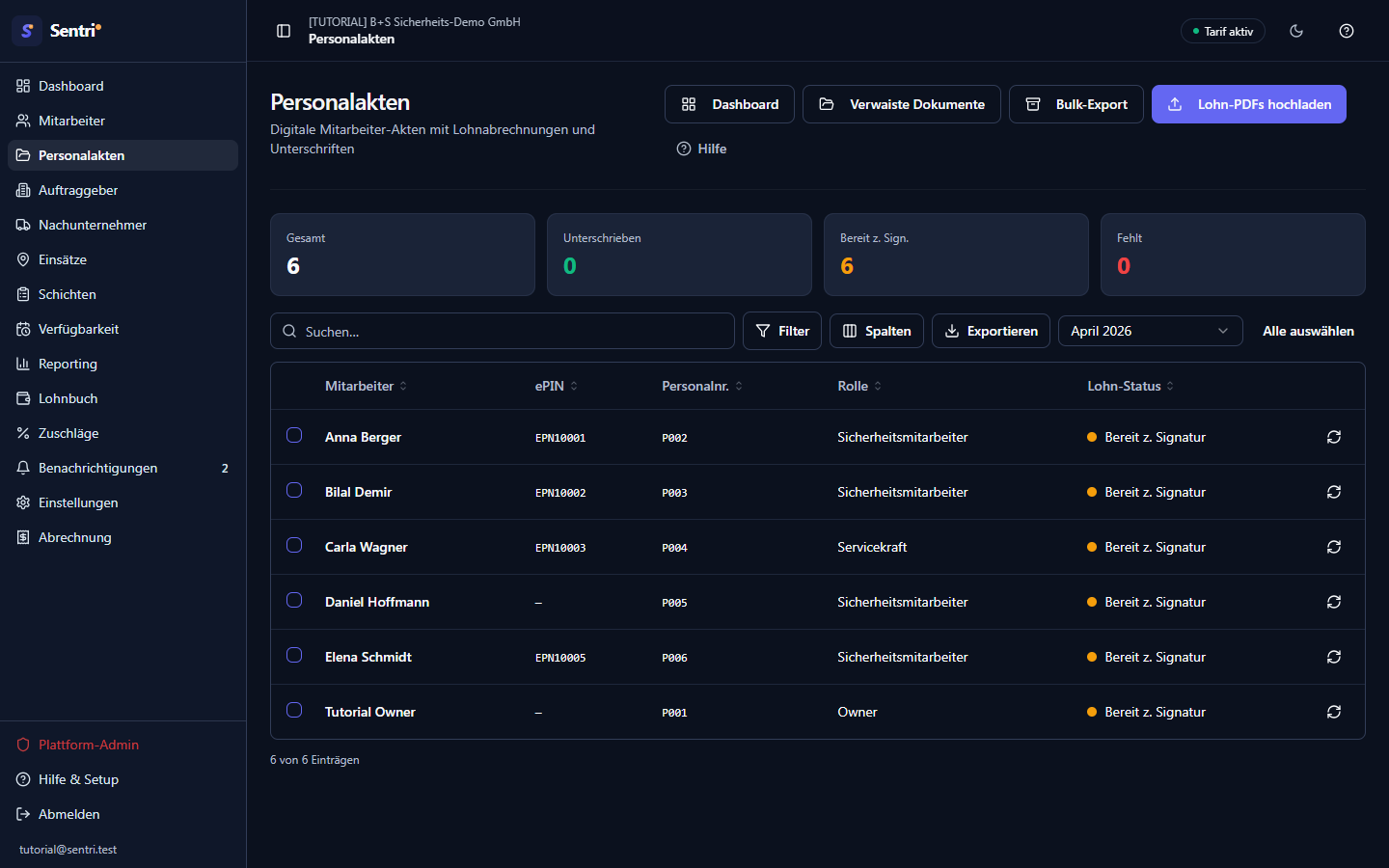
Monat wählen und Stand ablesen
- Klicke in der Seitenleiste auf Personalakten. Die Liste zeigt eine Zeile je Mitarbeiter mit den Spalten Mitarbeiter, ePIN, Personalnr., Rolle und Lohn-Status.
- Die vier Kacheln oben – Gesamt, Unterschrieben, Bereit z. Sign. und Fehlt – zeigen die Zählung für den eingestellten Monat an. Sie sind reine Anzeige und filtern die Tabelle nicht.
- Stelle in der Tabellen-Toolbar im Auswahlfeld den Monat ein. Kacheln und die Spalte Lohn-Status beziehen sich danach auf genau diesen Abrechnungsmonat. Beim ersten Öffnen wählt Sentri automatisch den zuletzt genutzten Lohn-Monat, sonst den aktuellen.
- Der farbige Punkt in Lohn-Status bedeutet: grün = Unterschrieben, gelb = Bereit z. Signatur (Lohnzettel liegt vor und wartet), rot = Fehlt (noch kein Lohnzettel für diesen Monat).
- Der Lohn-Status aktualisiert sich per Realtime automatisch, sobald jemand unterschreibt. Willst du eine einzelne Zeile manuell neu laden, klicke rechts auf das Aktualisieren-Symbol (Kreispfeil) in der Aktions-Spalte.
Tipp: Die Spalten Mitarbeiter, ePIN, Personalnr. und Rolle sind einzeln durchsuch- und filterbar. So findest du auch bei großen Belegschaften schnell die richtige Akte.
Eine Akte öffnen – die sechs Reiter
Klicke auf eine Zeile, um die Einzel-Akte zu öffnen. Der Kopf zeigt Name, Rolle, ePIN, Bewacher-ID, Personalnummer und den Status-Badge Aktiv bzw. Abgemeldet. Rechts oben schaltet der Aktiv-Schalter den Mitarbeiter zwischen aktiv und abgemeldet um. Darunter liegen sechs Reiter:
- Dokumente — alle Dateien außer Lohnabrechnungen (Personalausweis, Fragebogen, Sonstiges), mit Upload-Knopf, Kategorie-Badge, Upload-Datum, Download und Löschen.
- Lohnabrechnungen — die Lohnzettel je Monat mit Signatur-Status und den Unterschrifts-Knöpfen (siehe unten).
- Qualifikationen — hinterlegte Nachweise/Zertifikate mit Ablaufdatum (z. B. §34a-Sachkunde). Details siehe unten.
- Einsätze — die Schichten dieses Mitarbeiters als Verlauf. Dieser Reiter ist neu und spiegelt dieselben Daten wie die Belegungs-Matrix in der Verfügbarkeit.
- Stammdaten — Personalnummer, Telefon und E-Mail (für Lohnzettel-Versand). Änderungen speichern beim Verlassen des Feldes automatisch.
- Audit-Log — ein Protokoll aller Aktionen an der Akte (Upload, Download, Signatur-Einladung, Erinnerung, Löschung) mit Zeitstempel, Aktion und Details.
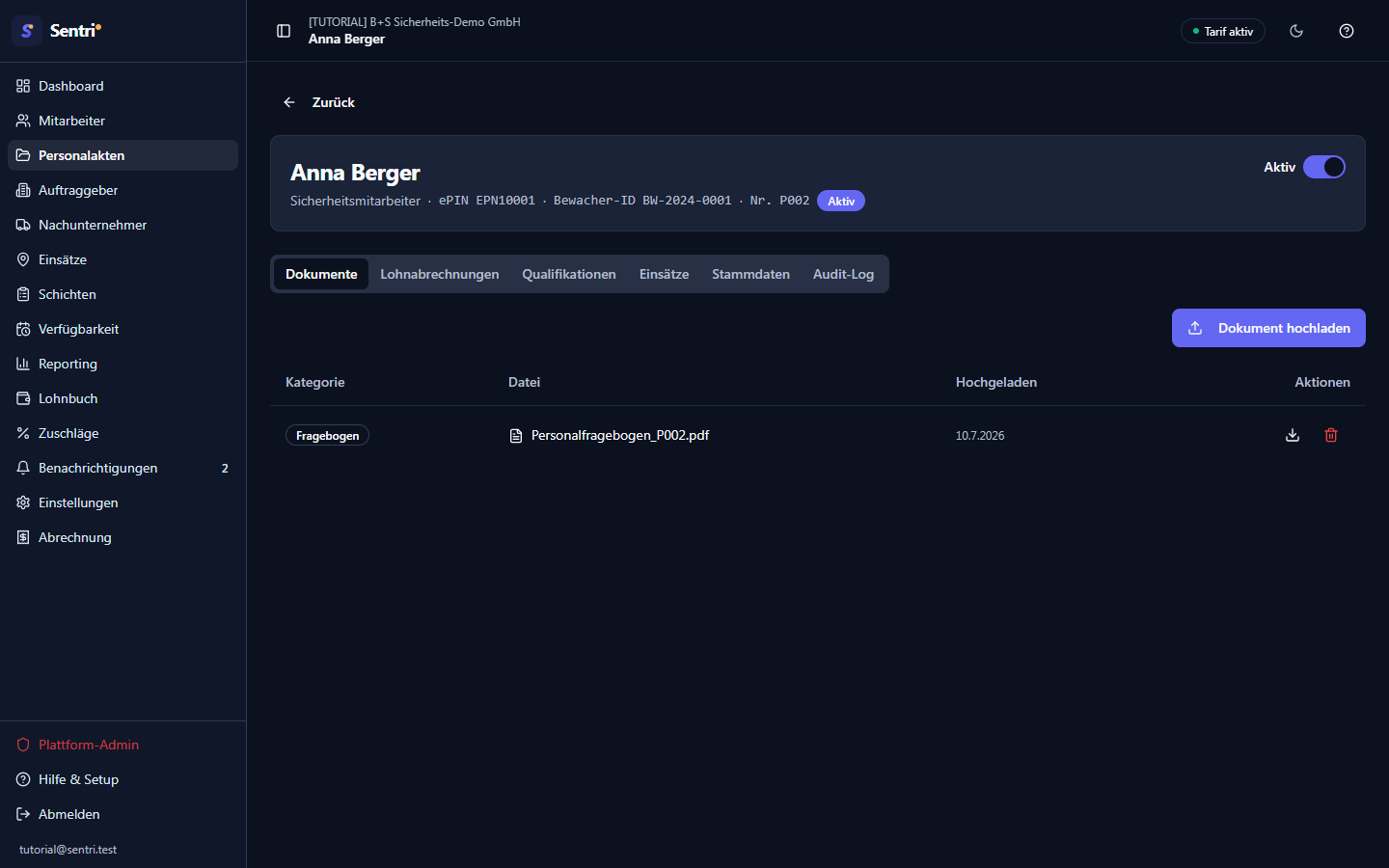
Dokumente und Lohnzettel hochladen
- Öffne die Akte und wechsle in den Reiter Dokumente.
- Klicke auf Dokument hochladen. Wähle im Feld Kategorie zwischen Lohnabrechnung, Personalausweis, Fragebogen und Sonstiges.
- Nur bei Lohnabrechnung erscheint zusätzlich das Feld Monat — es ordnet den Lohnzettel dem richtigen Abrechnungsmonat zu.
- Wähle im Feld Datei eine PDF- oder Bilddatei und bestätige mit Hochladen.
Lohnabrechnungen erscheinen anschließend nicht im Reiter Dokumente, sondern im Reiter Lohnabrechnungen — dort liegen die Unterschrifts-Knöpfe. Der Reiter Lohnabrechnungen selbst hat keinen eigenen Upload.
Hinweis: Lädst du für denselben Mitarbeiter und – bei Lohnabrechnungen – denselben Monat erneut hoch, ersetzt Sentri das vorhandene Dokument (bei Personalausweis und Fragebogen genügt die gleiche Kategorie). Das ist gewollt, damit je Kategorie/Monat nur die aktuelle Version liegt. Sentri meldet dann „Vorhandenes Dokument ersetzt".
Für viele Lohn-PDFs auf einmal nutze in der Hauptliste Lohn-PDFs hochladen: Ziehe mehrere PDFs oder ein ganzes ZIP in die Fläche, Sentri entpackt und ordnet automatisch je Mitarbeiter zu. Der Sammel-Upload ist ausschließlich für Lohnabrechnungen. Den ganzen Ablauf – Zuordnung prüfen, gelbe/rote Zeilen korrigieren, fehlende Personen anlegen – beschreibt der Sammel-Upload-Workflow.
Unterschrift anfordern
Im Reiter Lohnabrechnungen hat jede noch nicht unterschriebene Zeile zwei Wege zur Unterschrift:
- Tablet — erzeugt einen öffentlichen Unterschrifts-Link und kopiert ihn in die Zwischenablage. Öffne ihn vor Ort auf einem Tablet oder iPad; dort muss niemand eingeloggt sein. Der Mitarbeiter liest den Lohnzettel und unterschreibt direkt auf dem Bildschirm.
- Per E-Mail anfordern — fragt die Zieladresse ab (vorbelegt mit der hinterlegten E-Mail des Mitarbeiters) und schickt denselben Link per E-Mail. Nach dem ersten Versand wird aus diesem Knopf Erinnerung senden.
Beide Wege erzeugen denselben öffentlichen Signatur-Link mit Ablaufdatum; das konkrete Gültig-bis-Datum zeigt Sentri im Bestätigungs-Hinweis an. Nach erfolgter Unterschrift ersetzt Sentri im Download den Original- durch das signierte PDF – so gibst du nie versehentlich eine Fassung ohne Unterschrift weiter. Die technischen Details (Ablauf, Widerruf, Fehlerbilder auf dem Signatur-Link) stehen im Workflow Signatur – vor Ort und per E-Mail.
Für den Sammel-Versand hakst du in der Hauptliste die gewünschten Mitarbeiter an und klickst in der Auswahl-Leiste auf Lohnzettel per E-Mail senden — der Versand bezieht sich auf den oben eingestellten Monat.
Qualifikationen verwalten
Im Reiter Qualifikationen hinterlegst du Nachweise wie die §34a-Sachkundeprüfung oder DFB-Qualifikationen samt Ablaufdatum. Sentri warnt rechtzeitig vor dem Ablauf, damit kein Mitarbeiter mit abgelaufener Qualifikation eingeplant wird. Welche Qualifikationen ein Mitarbeiter braucht und wie die Ablaufwarnung greift, hängt mit der Einsatzplanung zusammen — siehe Mitarbeiter.
Erinnerungen und Export
Nachdem du einen Lohnzettel einmal Per E-Mail anfordern angestoßen hast, kannst du jederzeit Erinnerung senden klicken; Sentri zählt die Erinnerungen je Lohnzettel mit und zeigt „… × erinnert" samt letztem Datum an. Für den Steuerberater klickst du in der Hauptliste auf Bulk-Export, wählst Von- und Bis-Monat sowie die Kategorie und startest die ZIP-Erstellung.
Verwaiste Dokumente & Mitarbeiter wiederherstellen
Das ist der wichtigste Punkt, der oft missverstanden wird: Wenn du einen Mitarbeiter löschst, sind seine Personalakte-Dokumente NICHT weg. Weil die Dokumente technisch nicht fest an den Mitarbeiter-Datensatz gekoppelt sind (kein Foreign Key), bleiben beim Löschen alle Dateien inklusive bereits unterschriebener Lohnzettel erhalten — sie werden nur verwaist: Sie hängen an einer Mitarbeiter-ID, zu der es keinen sichtbaren Mitarbeiter mehr gibt, und tauchen in der normalen Personalakte nicht mehr auf. Gelöscht werden nur der Mitarbeiter-Datensatz selbst und seine Schicht-Zuweisungen.
Damit diese Dateien nicht verloren gehen, gibt es die Ansicht Verwaiste Dokumente unter /dashboard/personalakten/verwaist.
Verwaiste Dokumente finden und retten
- Klicke in der Hauptliste oben rechts auf Verwaiste Dokumente. Die Seite zeigt oben eine Zusammenfassung: wie viele Dokumente insgesamt, wie viele davon unterschrieben, und aus wie vielen gelöschten Mitarbeitern sie stammen.
- Die Dokumente sind je gelöschtem Mitarbeiter gruppiert. Name, Bewacher-ID und Personalnummer werden – sofern beim Löschen protokolliert – automatisch angezeigt. Fehlen diese Daten (bei sehr alten Löschungen), steht dort ein Hinweis, den Namen anhand der Dateinamen zu prüfen.
- Mit dem Filterfeld oben rechts suchst du nach Name, Bewacher-ID oder Dateinamen.
- Klappe eine Gruppe auf, um die einzelnen Dokumente zu sehen. Je Dokument kannst du Laden (herunterladen — nach Unterschrift die signierte Fassung) oder über Zuordnen das Dokument einem bestehenden Mitarbeiter neu zuweisen.
Einen gelöschten Mitarbeiter wiederherstellen
Reicht das Einzel-Zuordnen nicht, stellst du den ganzen Mitarbeiter wieder her:
- Klicke in der Gruppe auf Wiederherstellen. Diesen Knopf sehen nur Owner und Disponent — andere Rollen dürfen nicht wiederherstellen.
- Im Dialog ist der Name ein Pflichtfeld (vorbelegt aus dem Löschprotokoll, sonst selbst eintippen). Bewacher-ID und Personalnummer sind optional.
- Bestätige mit Wiederherstellen. Sentri legt den Mitarbeiter als abgemeldet neu an und ordnet in einem Zug alle verwaisten Dokumente dieses Mitarbeiters wieder zu (per
restore_orphaned_employee).
Als abgemeldet zählt der wiederhergestellte Mitarbeiter nicht zur Abrechnung und erscheint nicht in der Einsatzplanung — die Personalakte ist aber wieder vollständig sichtbar, und ausstehende Unterschriften lassen sich erneut anfordern. Willst du ihn danach wieder regulär einsetzen, öffne die Akte und stelle den Aktiv-Schalter auf aktiv.
Tipp: Wenn ein Mitarbeiter nur ausscheidet, aber seine Akte erhalten bleiben soll, lösche ihn gar nicht erst — öffne stattdessen die Akte und schalte den Aktiv-Schalter aus. Der Mitarbeiter ist dann Abgemeldet: raus aus Abrechnung und Planung, Akte und Dokumente bleiben aber normal sichtbar. Das ist der saubere Standardweg; das echte Löschen ist nur für Fehlanlagen gedacht.
Beispiel-Workflow
Situation: Ein Mitarbeiter, der zum Monatsende ausscheidet, hat versehentlich einen Kollegen doppelt angelegt bekommen, und der falsche Datensatz wurde gelöscht. Später fällt auf, dass an der gelöschten Akte noch ein bereits unterschriebener Lohnzettel hing.
- Du öffnest Personalakten → Verwaiste Dokumente. Die Zusammenfassung zeigt: „1 Dokument · 1 unterschrieben · aus 1 gelöschten Mitarbeiter".
- Du tippst den Namen ins Filterfeld — die Gruppe erscheint mit Bewacher-ID aus dem Löschprotokoll.
- Der Lohnzettel gehört eigentlich zum echten, noch bestehenden Mitarbeiter. Du klappst die Gruppe auf, klickst beim Dokument auf Zuordnen und wählst im Picker den richtigen Mitarbeiter. Fertig — das Dokument liegt jetzt in dessen Akte, die signierte Fassung inklusive.
- Wäre es dagegen ein eigenständiger, komplett gelöschter Mitarbeiter mit mehreren Dokumenten, hättest du stattdessen Wiederherstellen genutzt: Name bestätigen, und Sentri legt ihn als abgemeldet an und hängt alle Dokumente wieder ein.
Zweite Situation – Monatsabschluss: Am Monatsende willst du für alle Lohnzettel die Unterschriften einholen.
- In der Hauptliste stellst du oben den Monat ein. Die Kachel Fehlt zeigt, für wen noch kein Lohnzettel liegt — die lädst du zuerst per Lohn-PDFs hochladen hoch.
- Danach stehen alle offenen auf Bereit z. Signatur (gelb). Du hakst diese Mitarbeiter an und klickst Lohnzettel per E-Mail senden.
- Für die, die vor Ort im Büro sind, öffnest du die Akte, Reiter Lohnabrechnungen, und lässt sie über Tablet direkt unterschreiben.
- Nach zwei Tagen prüfst du erneut: Wer noch gelb ist, bekommt in der Akte über Erinnerung senden eine Erinnerung. Sobald alle grün (Unterschrieben) sind, klickst du Bulk-Export, wählst den Monat und die Kategorie Lohnabrechnung und schickst die ZIP an den Steuerberater.
Häufige Fehler
- „Ich habe einen Mitarbeiter gelöscht und dachte, die Unterschriften sind weg" → Ursache: Der Lösch-Dialog spricht von „unwiderruflich", tatsächlich bleiben die Dokumente aber als verwaiste Dateien erhalten. → Lösung: Öffne Verwaiste Dokumente und stelle den Mitarbeiter über Wiederherstellen wieder her oder ordne einzelne Dokumente per Zuordnen neu zu.
- Mitarbeiter versehentlich gelöscht statt abgemeldet → Ursache: Der rote Löschen-Knopf in der Auswahl-Leiste entfernt den Mitarbeiter-Datensatz und seine Schichten. → Lösung: Für Ausscheidende immer den Aktiv-Schalter in der Akte nutzen (Status Abgemeldet); löschen nur bei echten Fehlanlagen.
- Knopf „Wiederherstellen" fehlt → Ursache: Wiederherstellen ist nur für Owner und Disponent freigegeben. → Lösung: Als Supervisor eine dieser Rollen bitten; der Aufruf würde sonst mit einer Rechte-Meldung abgewiesen.
- Status bleibt rot „Fehlt" → Ursache: Für den gewählten Monat liegt noch kein Lohnzettel — oder es ist der falsche Monat eingestellt. → Lösung: Zuerst oben den richtigen Monat prüfen, dann den Lohnzettel hochladen.
- Sammel-Versand-Knopf erscheint nicht → Ursache: Es ist kein Mitarbeiter angehakt. → Lösung: Erst in der Liste Häkchen setzen, dann erscheint die Auswahl-Leiste mit Lohnzettel per E-Mail senden.
- E-Mail-Versand geht nicht durch → Ursache: Beim Mitarbeiter fehlt die Adresse. → Lösung: Im Dialog die Adresse eintippen oder vorab im Reiter Stammdaten unter E-Mail (für Lohnzettel-Versand) hinterlegen.
- Erneuter Upload überschreibt still → Ursache: Gleicher Mitarbeiter + gleiche Kategorie (bei Lohnabrechnungen zusätzlich gleicher Monat) ersetzt das vorhandene Dokument. → Lösung: Das ist gewollt; Sentri meldet „Vorhandenes Dokument ersetzt". Brauchst du beide Fassungen, lade unter Kategorie Sonstiges hoch.
- Verwaiste Gruppe ohne Namen → Ursache: Die Löschung liegt vor dem 20.07.2026, als das Löschprotokoll noch keine Identitätsdaten speicherte. → Lösung: Namen anhand der Dateinamen prüfen und im Wiederherstellen-Dialog von Hand eintragen.
Verwandte Themen
- Sammel-Upload von Lohn-PDFs — viele PDFs oder ein ZIP auf einmal je Mitarbeiter zuordnen.
- Signatur – vor Ort und per E-Mail — der Unterschrifts-Ablauf im Detail.
- Mitarbeiter — Stammdaten, Rollen, Qualifikationen und die Abmelden-Logik.
- Verfügbarkeit — Einsätze und Belegung, wie sie auch im Akte-Reiter Einsätze erscheinen.