Importe: Mitarbeiter & Schichtpläne
Über die Import-Funktionen liest du große Datenmengen auf einmal ein, statt jeden Datensatz von Hand zu tippen. Sentri kennt dafür zwei getrennte Wege mit jeweils eigenem Einstieg: den Excel-Bulk-Import für Mitarbeiter-Stammdaten (viele Bewacher auf einmal anlegen) und den Import Aus Datei anlegen für ganze Schicht- bzw. Wochenpläne (aus Excel, eingefügter Tabelle, Foto oder PDF). Beide richten sich an Owner (Geschäftsführung/Inhaber) und Disponenten; Supervisor (Teamleiter) sehen die Einstiege je nach Rechtevergabe. Bewacher (Einsatzkräfte) werden nach dem Login automatisch in die Mitarbeiter-App unter /me umgeleitet und sehen diese Verwaltungsseiten gar nicht.
Beide Wege sind für jeden Kunden ohne Freischaltung verfügbar. Verwechsle sie nicht mit dem QUASOD-Import (DFB-Qualifikations-PDF + Schulungs-CSV) — das ist eine eigene, vereinte Funktion und in QUASOD- & DFB-Import beschrieben. Ebenfalls nicht gemeint ist das Abfotografieren von Dienstplänen zur Zeiterfassung, siehe OCR-Erfassung.
So funktioniert's
Mitarbeiter aus Excel importieren
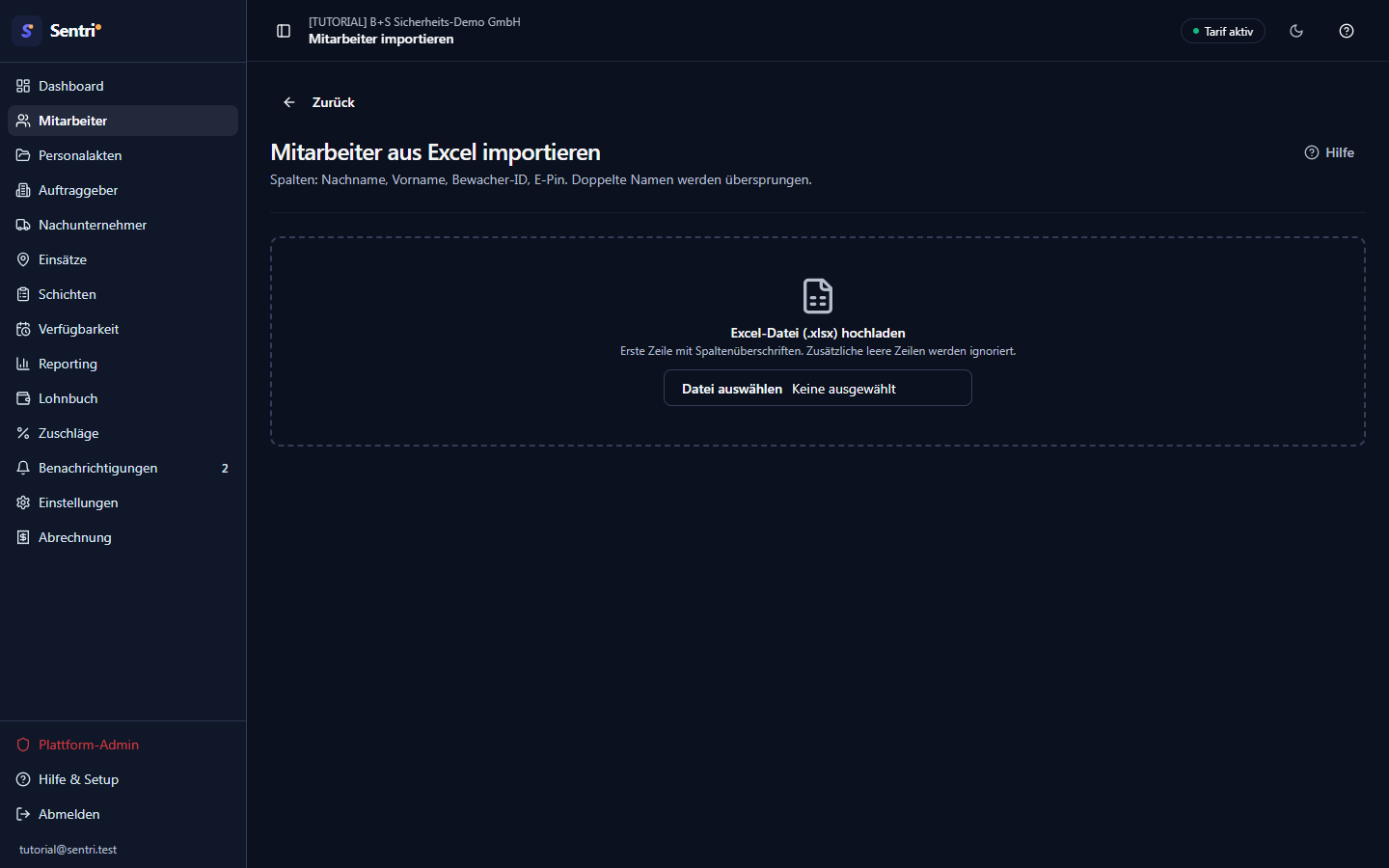
Mit dem Excel-Bulk-Import legst du viele Bewacher in einem Rutsch an — ideal beim Onboarding eines neuen Auftraggebers oder beim erstmaligen Befüllen deines Mitarbeiterstamms. Du brauchst eine Excel-Datei (.xlsx oder .xls) mit den Spalten Nachname, Vorname, Bewacher-ID und E-Pin. Mindestens ein Name pro Zeile muss vorhanden sein.
- Öffne Mitarbeiter und klicke oben rechts auf Excel-Bulk-Import. Sentri wechselt auf die Seite
/dashboard/mitarbeiter/import. - Lade deine Excel-Datei in die Drop-Zone (Excel-Datei (.xlsx) hochladen). Sentri liest die erste Tabelle sofort ein und zeigt eine Vorschau.
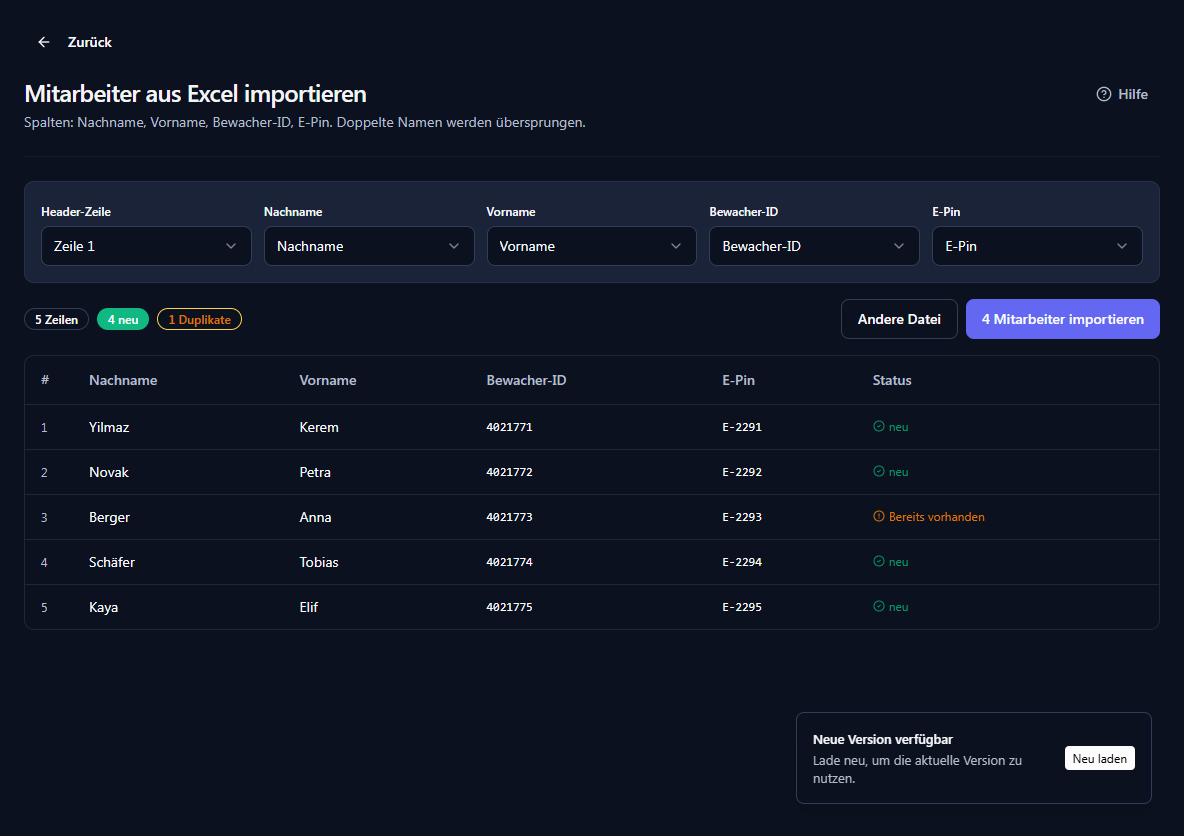
- Prüfe die Header-Zeile — also die Zeile mit den Spaltenüberschriften. Sentri rät sie automatisch (erste Zeile mit mindestens zwei ausgefüllten Feldern) und du kannst sie über das Auswahlfeld auf Zeile 1 bis Zeile 8 umstellen. Das ist wichtig, wenn deine Datei zuerst eine Titel- oder Logo-Zeile hat.
- Prüfe die vier Zuordnungs-Felder Nachname, Vorname, Bewacher-ID und E-Pin. Sentri ordnet sie anhand der Überschriften automatisch zu. Passt eine Zuordnung nicht, wähle die richtige Spalte oder — nicht zuordnen —, wenn deine Datei diese Angabe nicht enthält.
- Lies die Status-Kennzeichen über der Tabelle. Sie zeigen, was beim Import mit jeder Zeile passiert:
- grün neu — wird angelegt.
- orange mögliche Dublette — ein Mitarbeiter mit ähnlichem Namen und gleicher Bewacher-ID/E-Pin existiert schon, wird aber trotzdem angelegt (weil nicht sicher dieselbe Person ist).
- gelb Duplikate — exakt gleicher voller Name existiert bereits, wird übersprungen.
- rot Fehler — Vor- und Nachname fehlen, die Zeile lässt sich nicht anlegen.
- Klicke auf … Mitarbeiter importieren — die Zahl im Button zeigt, wie viele Zeilen (neu plus mögliche Dublette) tatsächlich angelegt werden. Sentri schreibt in Blöcken zu je 100 Datensätzen weg.
- Nach dem Import erscheint eine Erfolgsmeldung mit angelegten und übersprungenen Zeilen. Über Zur Mitarbeiterliste → kontrollierst du das Ergebnis.
Achtung: Alle so importierten Mitarbeiter bekommen automatisch die Rolle Objektschützer und den Status „offline". Andere Rollen änderst du später einzeln im Profil. Der Excel-Import verschickt keine Einladungs-E-Mail und importiert keine E-Mail-Adresse — er legt reine Stammdaten an. Wie du Mitarbeiter danach einlädst und pflegst, steht unter Mitarbeiter verwalten.
Hinweis: Die Vorschau-Tabelle zeigt aus Performance-Gründen höchstens 500 Zeilen an. Hat deine Datei mehr, werden trotzdem alle importiert — Sentri weist unter der Tabelle darauf hin.
Schicht- oder Wochenplan aus einer Datei anlegen
Statt jede Schicht einzeln im Plan zu erfassen, liest Sentri einen kompletten Dienst- oder Wochenplan aus einer Datei ein und legt daraus mehrere Schichten mit ihren Besetzungen an. Den Dialog erreichst du über Schichten → Button Aus Datei anlegen (Funkeln-Symbol) oben in der Seiten-Leiste. Der Dialog trägt den Titel Schichten aus Datei anlegen und läuft in zwei Phasen: erst Datei einlesen, dann prüfen und speichern.
Phase 1 — Datei einlesen. Du hast mehrere Eingabe-Wege:
- Datei hochladen: Klicke auf die Fläche Datei auswählen oder hierher ziehen oder ziehe eine Datei hinein. Erlaubt sind Excel (
.xlsx), Foto (PNG/JPG) und PDF. - Tabelle/Text einfügen: Kopiere eine Tabelle (z. B. aus Excel oder einer E-Mail) und füge sie mit
Strg+Vin das Feld Oder Tabelle/Text/Screenshot hier einfügen (Strg+V) ein, dann Verarbeiten. Du kannst auch einen oder mehrere Screenshots direkt einfügen. - Sentri wählt automatisch das passende Verfahren: Excel, eingefügte Tabellen und Text werden deterministisch Zeile für Zeile exakt gelesen; Fotos und PDFs wertet die KI aus (bei sehr großen Plänen ungenauer). Fügst du mehrere Screenshots eines Plans ein (bis zu 10), werden sie zu einer Gesamt-Erkennung zusammengeführt.
Tipp: Am zuverlässigsten ist die Excel-Datei oder die direkt eingefügte Tabelle — dabei wird jede Zeile exakt übernommen. Ein abfotografierter Plan ist bequem, aber die KI kann bei vielen Zeilen etwas übersehen. Erscheint die Meldung Keine Schichtzeilen erkannt, nutze Erneut versuchen und wechsle auf Excel oder Einfügen.
Phase 2 — Prüfen und speichern. Nach dem Einlesen zeigt Sentri die erkannten Schichten zur Kontrolle. Alles ist editierbar, bevor du speicherst:
- Wähle oben den Standard-Einsatz für alle Schichten. Das ist ein Pflichtfeld und läuft über den zweistufigen Auftraggeber→Einsatz-Picker: erst Auftraggeber wählen (oder über Neuer Auftraggeber… direkt anlegen), dann darunter den Einsatz (oder Neuer Einsatz…). Solange kein Einsatz gewählt ist, erscheint der Hinweis Bitte einen Standard-Einsatz wählen. Ein einzelnes Einsatz-Objekt weicht ab? Klappe in der jeweiligen Schicht Abweichenden Einsatz wählen auf.
- Jede erkannte Schicht ist ein aufklappbarer Block mit Datum, Tag/Nacht-Kennzeichnung und der Anzahl auflösbarer Mitarbeiter (z. B. „3/4 MA"). Prüfe pro Block Datum und Standard-Arbeitszeit. Liegt das Datum in der Vergangenheit, wird die Schicht als Nachtrag erfasst und eine Endzeit ist Pflicht.
- Prüfe pro Zeile die Zuordnung der Mitarbeiter. Der Status-Badge zeigt:
- Erkannt: <Name> — die Zeile wurde einem bestehenden Mitarbeiter zugeordnet.
- Mehrdeutig — mehrere Kandidaten passen; ordne per Zuordnen den richtigen zu.
- Neu — kein Treffer; die Zeile wird als neuer Mitarbeiter angelegt.
- Korrigiere Zeilen mit den Aktionen: Zuordnen bzw. Ändern öffnet den Mitarbeiter-Picker (mit Inline-Neuanlage); Als neu anlegen verwirft einen falschen Treffer und legt die Person neu an; die Details-Schaltfläche öffnet ein Feld für optionale Stammdaten (Telefon, Kontakt-E-Mail, Personalnummer, Bewacher-ID, EPIN, DFB-Nummer, Wohnort, Stundenlohn, Wochenstunden, Rolle, Qualifikation); Überspringen lässt die Zeile ganz weg; Abweichende Zeit setzt für einzelne Personen eine eigene Uhrzeit.
- Bei einer Neu-Zeile wählst du Eigener MA oder Subunternehmer. Für einen Subunternehmer wählst du die Firma aus der Liste oder legst sie über Neu anlegen… direkt an. Erscheinen Fuzzy-Vorschläge („<Name> übernehmen"), kannst du sie mit einem Klick übernehmen.
- Erkennt Sentri, dass für denselben Einsatz zur gleichen Zeit bereits eine Schicht existiert, zeigt der Block Existiert bereits und du wählst: Crew zusammenführen (Voreinstellung — die erkannten Mitarbeiter kommen in die bestehende Schicht), Trotzdem neu anlegen oder Überspringen.
- Klicke unten auf … Schichten anlegen (bzw. Schicht anlegen bei nur einer). Sentri legt neue Mitarbeiter und Subunternehmer nur einmal an — auch wenn sie in mehreren Schichten vorkommen — und meldet danach z. B. „5 angelegt · 2 zusammengeführt · 1 übersprungen".
Hinweis: Läuft die Erkennung über ein Foto oder PDF, prüft Sentri das Ergebnis ein zweites Mal (Sicherheitsschleife). Findet dieser Verifikations-Pass zusätzliche Tage, erscheint eine gelbe Sicherheitsprüfung mit dem Vermerk nachgetragen an den betroffenen Schichten — kontrolliere diese Tage besonders. Liegen die erkannten Stunden unter der im Plan genannten Summe, warnt Sentri ebenfalls, dass evtl. noch Schichten fehlen.
Tipp: War ein Mitarbeiter abgemeldet und taucht im Plan wieder auf, ordnet Sentri ihn dem bestehenden Datensatz zu (statt eine Dublette zu bauen) und reaktiviert ihn beim Speichern — erkennbar am Vermerk abgemeldet → reaktiviert.
Beispiel-Workflow
Neuer Auftraggeber, kompletter Wochenplan als Excel. Du gewinnst einen neuen Auftraggeber und bekommst dessen Team plus den Wochenplan als Excel-Datei. So gehst du vor:
- Lege zuerst die Mitarbeiter an: Mitarbeiter → Excel-Bulk-Import, Datei mit Nachname, Vorname, Bewacher-ID und E-Pin hochladen, Zuordnung prüfen, … Mitarbeiter importieren. Damit sind alle Bewacher als Stammdaten im System und die spätere Schicht-Erkennung findet sie sofort per Namen.
- Wechsle auf Schichten → Aus Datei anlegen und lade den Wochenplan (Excel) hoch. Sentri liest jede Zeile exakt und zeigt die Schichten Tag für Tag.
- Wähle den Standard-Einsatz für alle Schichten: neuen Auftraggeber über Neuer Auftraggeber… anlegen, darunter über Neuer Einsatz… das Objekt anlegen.
- Geh die Schicht-Blöcke durch. Die meisten Zeilen zeigen Erkannt: <Name> (weil du die Mitarbeiter in Schritt 1 angelegt hast). Bleibt eine Zeile Neu, prüfe, ob es ein Tippfehler war (dann Zuordnen) oder wirklich eine neue Person.
- Klicke … Schichten anlegen. Ergebnis: der gesamte Wochenplan steht mit korrekten Besetzungen im Schichtplan.
Kurzfristige Vertretung per Screenshot. Der Auftraggeber schickt dir per Messenger ein Foto des handschriftlichen Plans für das Wochenende. Öffne Schichten → Aus Datei anlegen, füge den Screenshot mit Strg+V ein (oder ziehe die Bilddatei hinein). Die KI liest die Zeilen; prüfe wegen der Foto-Erkennung besonders die gelb als nachgetragen markierten Tage, ergänze fehlende Zuordnungen über Zuordnen und lege die Schichten an.
Häufige Fehler
- Ein Mitarbeiter fehlt nach dem Excel-Import — er hatte exakt denselben vollen Namen wie ein bestehender und wurde als Duplikat übersprungen. Ergänze den Vornamen in der Datei oder prüfe den vorhandenen Eintrag.
- Bewacher-ID oder E-Pin landen nicht — das Zuordnungs-Feld stand auf — nicht zuordnen — oder auf der falschen Spalte. Zuordnung in der Vorschau korrigieren und erneut importieren.
- Falsche Header-Zeile im Excel-Import — die Vorschau zeigt Überschriften als Daten (oder umgekehrt). Stelle das Feld Header-Zeile auf die richtige Zeile (1–8); Sentri ordnet die Spalten dann neu zu.
- Schicht-Import: „Bitte einen Standard-Einsatz wählen" — der Anlegen-Button bleibt inaktiv, weil kein Einsatz gesetzt ist. Wähle oben Auftraggeber und Einsatz; beide lassen sich direkt neu anlegen.
- Schicht-Import: „Keine Schichtzeilen erkannt" — meist ein zu großes/unscharfes Foto oder PDF. Nutze Erneut versuchen und lade stattdessen die Excel-Datei hoch oder füge die Tabelle direkt ein — das liest jede Zeile exakt.
- Schicht-Import legt Duplikate an — du hast bei der Warnung Existiert bereits versehentlich Trotzdem neu anlegen gewählt. Für gleiche Schichten am selben Einsatz ist Crew zusammenführen in der Regel richtig.
- Vergangenes Datum verlangt Endzeit — eine Schicht mit Datum in der Vergangenheit wird als Nachtrag erfasst; ohne Endzeit bleibt der Anlegen-Button gesperrt. Trage die Endzeit ein.
- DFB-/Qualifikationsdaten sollen rein — das ist nicht der Datei-Import auf dieser Seite, sondern der QUASOD- & DFB-Import.
Verwandte Themen
- Schichten planen — was mit den importierten Schichten danach passiert.
- Mitarbeiter verwalten — Rollen setzen, einladen und Stammdaten pflegen.
- QUASOD- & DFB-Import — Qualifikations-PDF und Schulungs-CSV einlesen.
- OCR-Erfassung — Dienstpläne und Zeiten abfotografieren.