Einsatzliste — 8-Phasen-Workflow (Planung & Rückblick)
Vom Auftrag bis zur Schicht-Freigabe: Planung, Umfrage, Crew-Validierung, Versendung und Rückblick.
Tipp: Diese Anleitung wurde automatisch aus echten Klicks auf sentri.site erzeugt. Jede Stelle, die du auf den Screenshots siehst, kannst du in deinem eigenen Account genauso finden.
Voraussetzungen
- Eingeloggt als Owner oder Disponent in deinem Sentri-Account
- Browser: Chrome, Firefox oder Safari (aktuelle Version)
- Demo-Daten? Du kannst diesen Workflow gefahrlos mit echten Daten durchspielen — alle Schritte sind reversibel.
Schritt für Schritt
Dashboard Übersicht
Willkommen in Sentri. Das Dashboard ist deine Kommandozentrale. Du siehst hier auf einen Blick: aktive Schichten, Mitarbeiter im Einsatz, anstehende Aufgaben. Die orange markierte Seitenleiste links ist die Hauptnavigation.
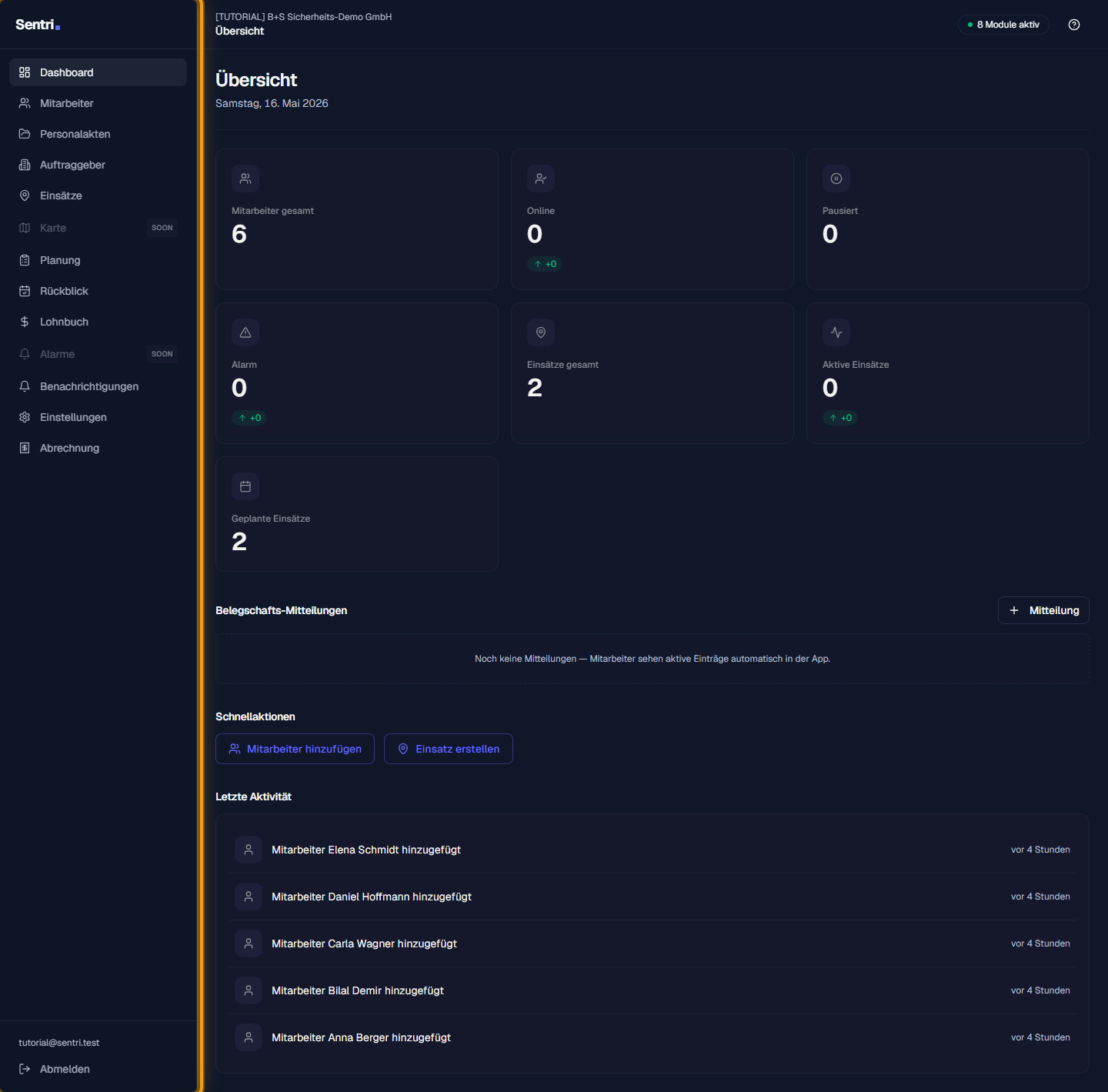
Phase: Einstieg
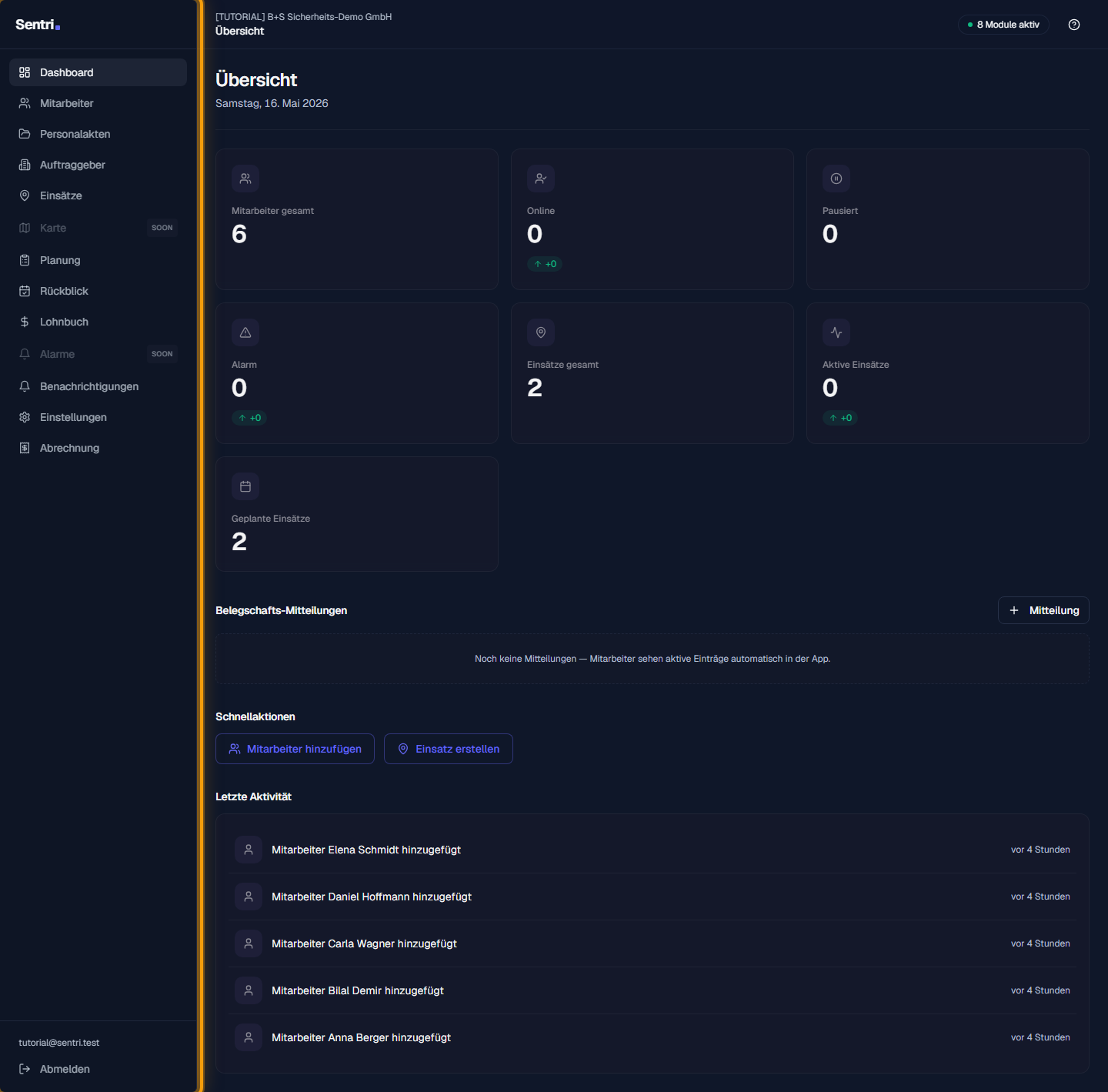
Sidebar Navigation
Die Seitenleiste enthält alle Hauptbereiche: Mitarbeiter, Einsatzorte, Auftraggeber, Planung, Rückblick, Personalakten, Abrechnung. Klick einfach auf einen Eintrag, um dorthin zu wechseln.
Auftraggeber Übersicht
Phase 1 — Auftrag: Hier verwaltest du alle Auftraggeber (Kunden). Jeder Einsatzort wird einem Auftraggeber zugeordnet, damit am Ende automatisch die richtige Crew-Liste verschickt wird. Im Beispiel ist bereits ein [TUTORIAL]-Auftraggeber angelegt.
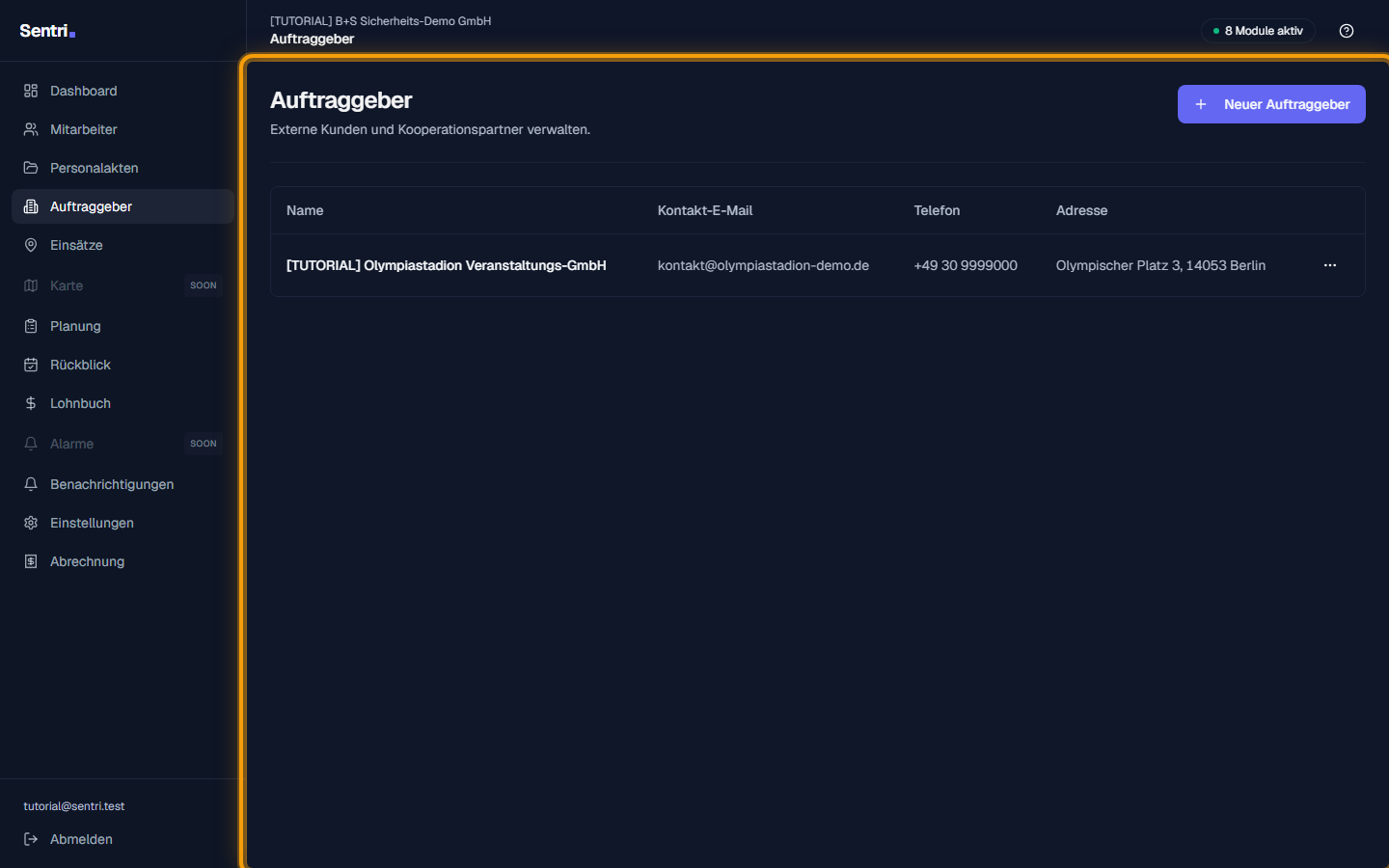
Phase: Phase 1 — Auftrag
Tipp: Pro Auftraggeber kannst du eine eigene Excel-Vorlage hochladen, die beim finalen Einsatzplan-Export verwendet wird.
Einsatzorte Liste
Einsatzorte (= Deployments) sind die konkreten Locations, an denen deine Mitarbeiter arbeiten. Pro Einsatzort speicherst du Adresse, GPS-Koordinaten, einen Radius und Parkplatz-Hinweise. Diese Daten landen später in der Crew-Liste.
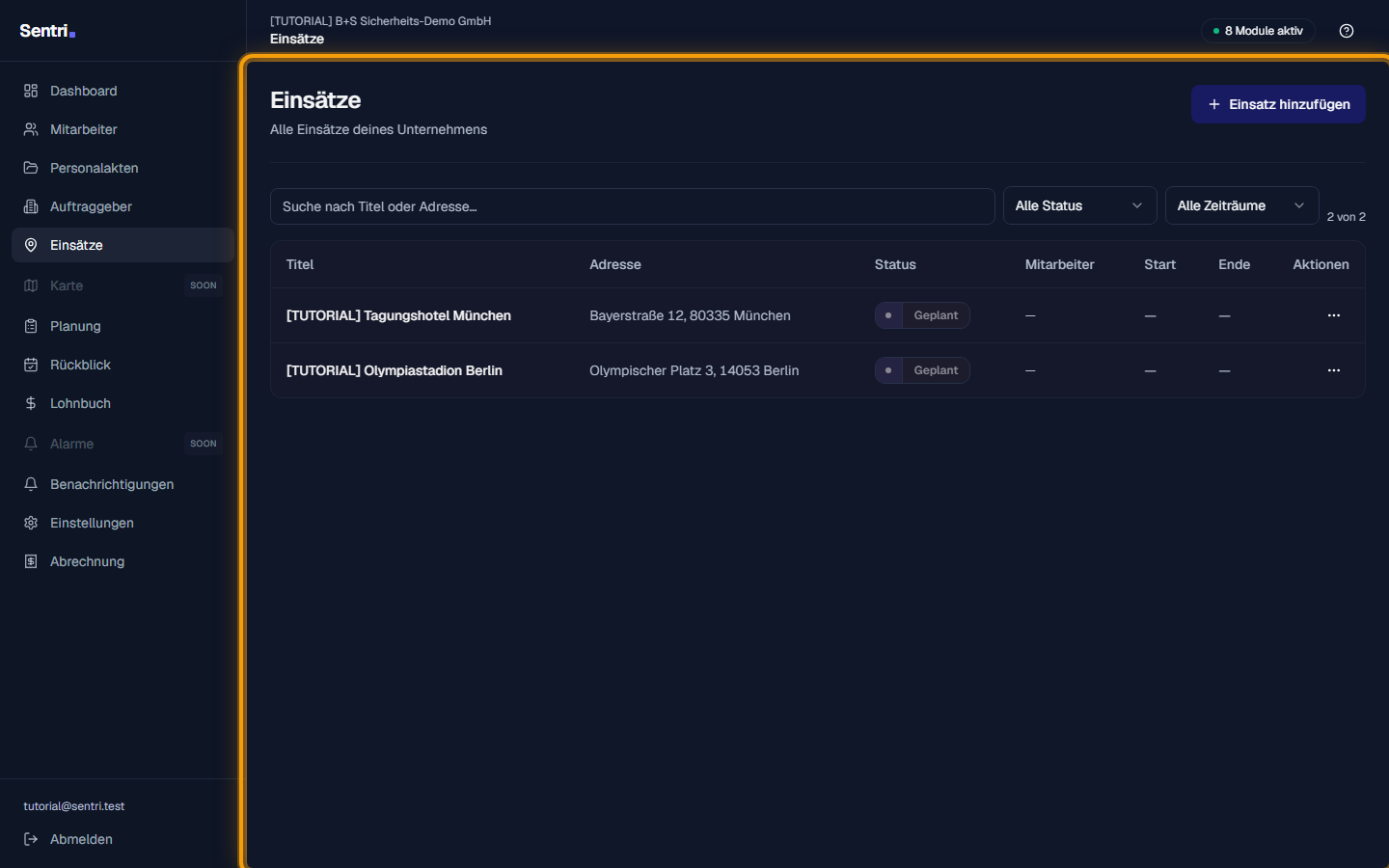
Phase: Stammdaten
Mitarbeiter Liste
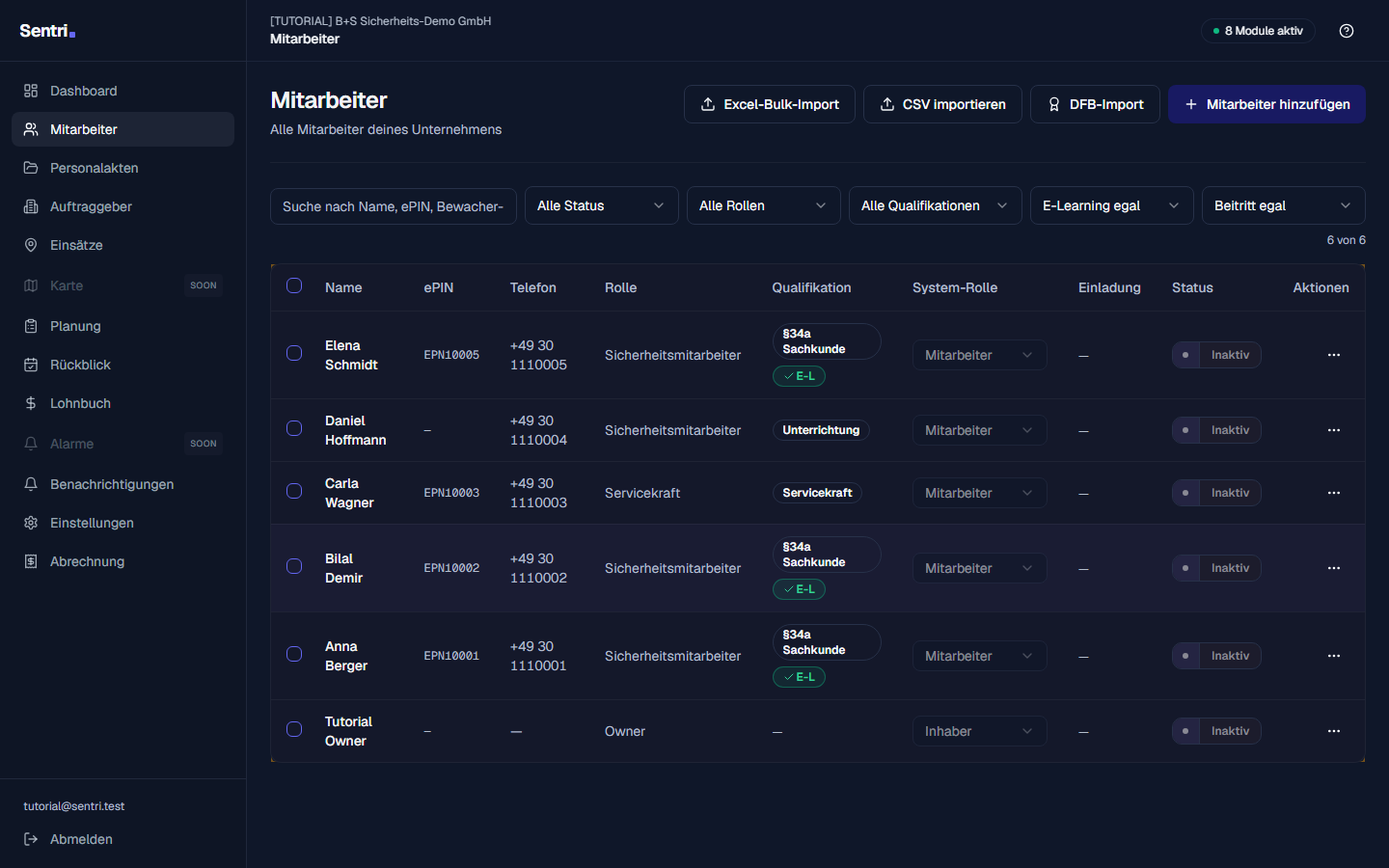
Die Mitarbeiterliste zeigt alle aktiven Personen mit ihrem Compliance-Status. Die Spalten Bewacher-ID, EPIN und §34a-Qualifikation sind später für die Validierung in Phase 7 entscheidend. Bei den 5 Demo-Mitarbeitern haben einige bewusst Lücken — die siehst du dann als Warnung.
Phase: Stammdaten
Achtung: Mitarbeiter ohne Bewacher-ID, EPIN oder gültiges Führungszeugnis werden in Phase 7 als Compliance-Warnung markiert.
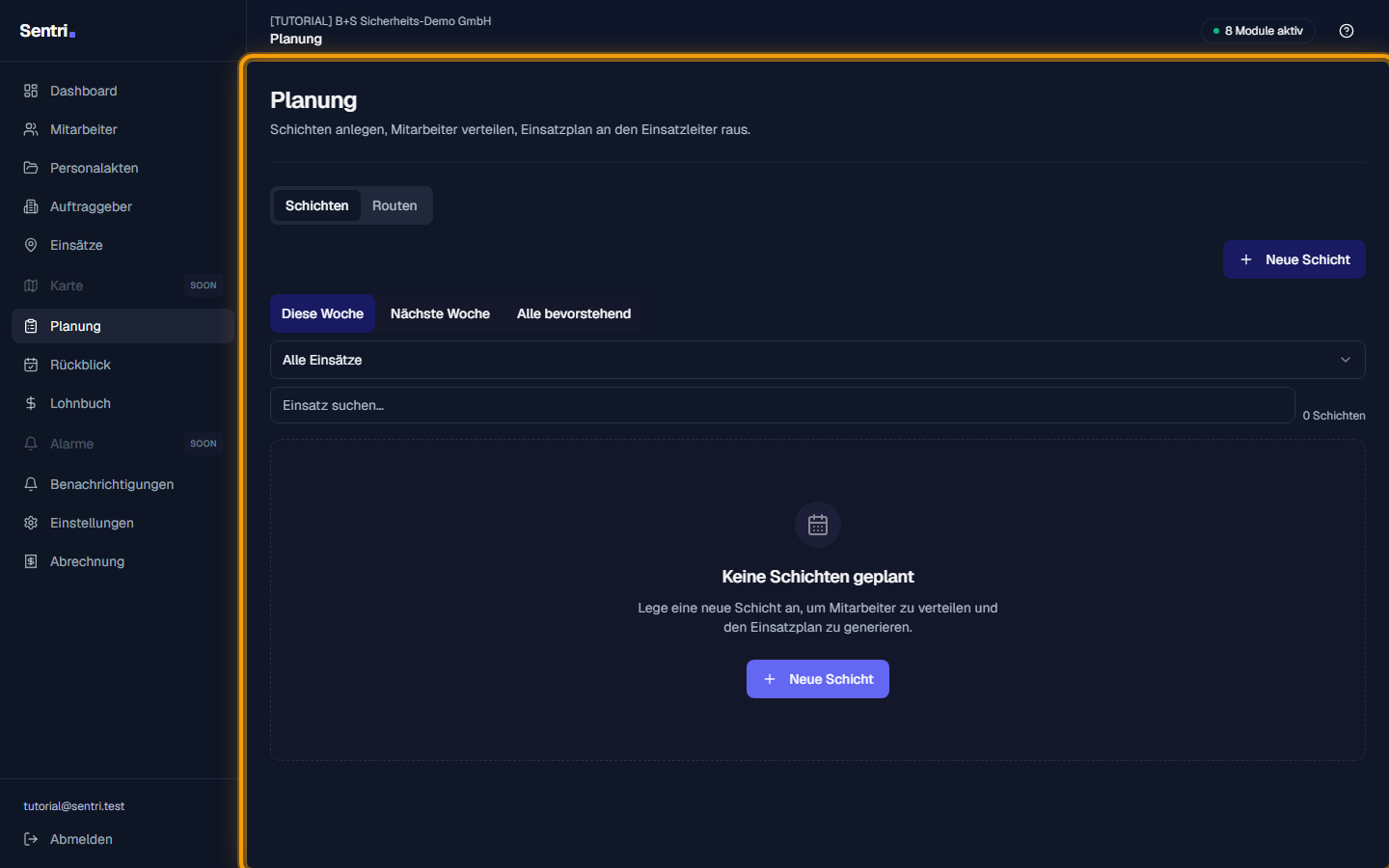
Planung Übersicht
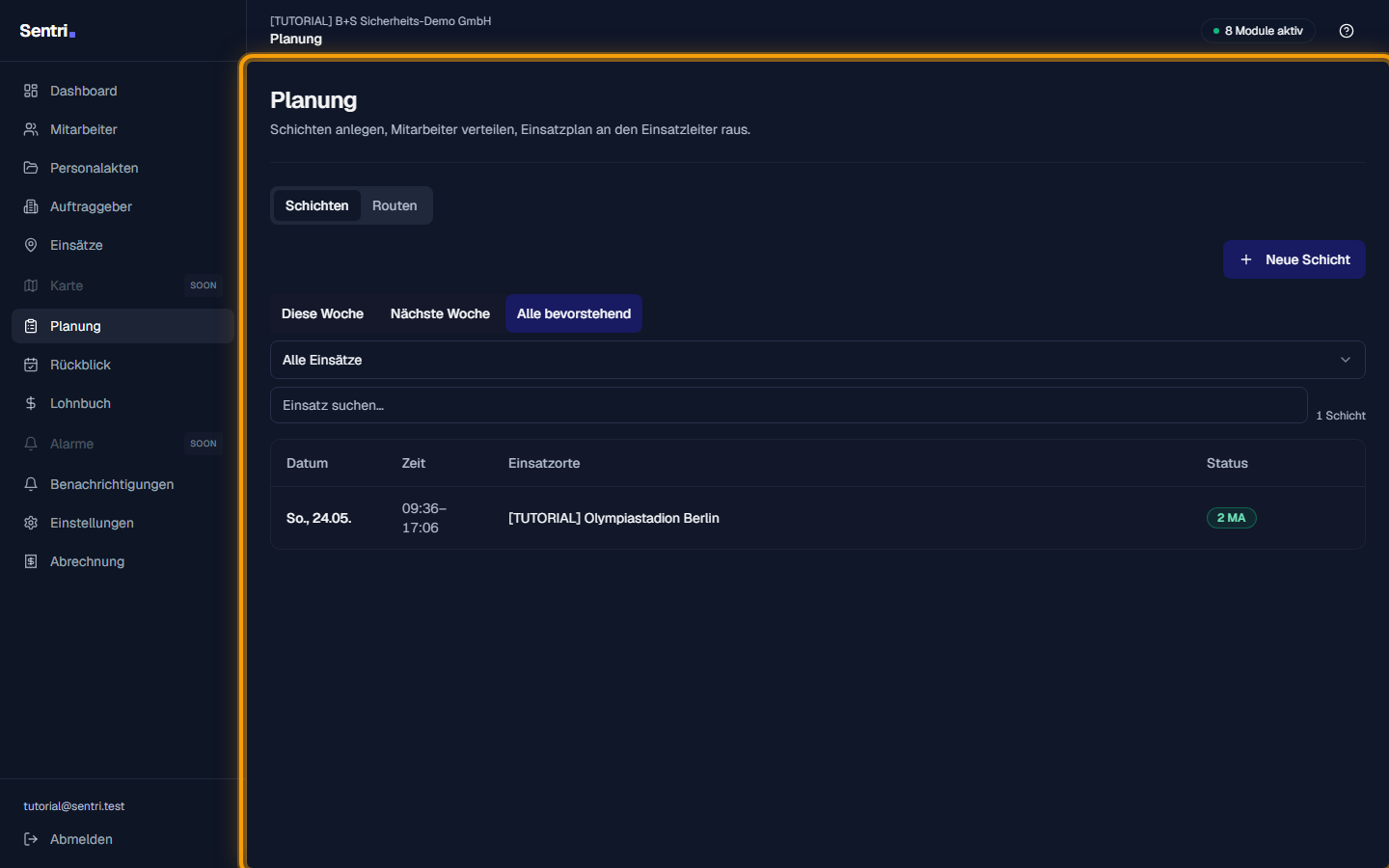
Die Planung ist das Herzstück der Schicht-Verwaltung. Du siehst alle anstehenden Schichten, gruppiert nach Zeitraum (Diese Woche / Nächste Woche / Alle). Der 8-Phasen-Workflow startet ab hier.
Phase: Übergang zur Planung
Filter Bar Planung
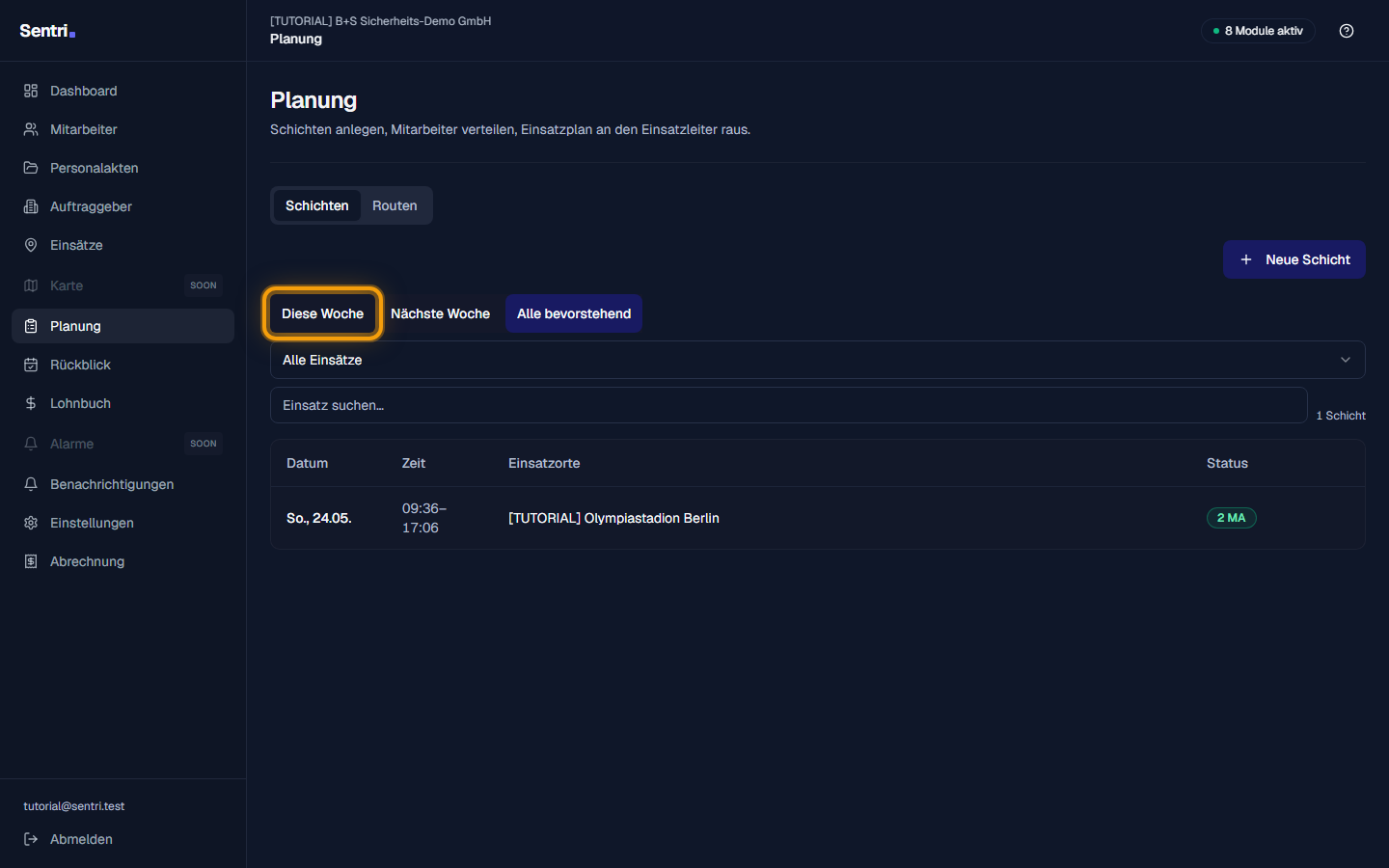
Über die Filter-Leiste oben schaltest du zwischen Zeiträumen um, suchst nach einer Schicht oder filterst nach Einsatzort. Bei vielen Schichten zeigst du dir hier nur das an, was gerade relevant ist.
neue Schicht Button
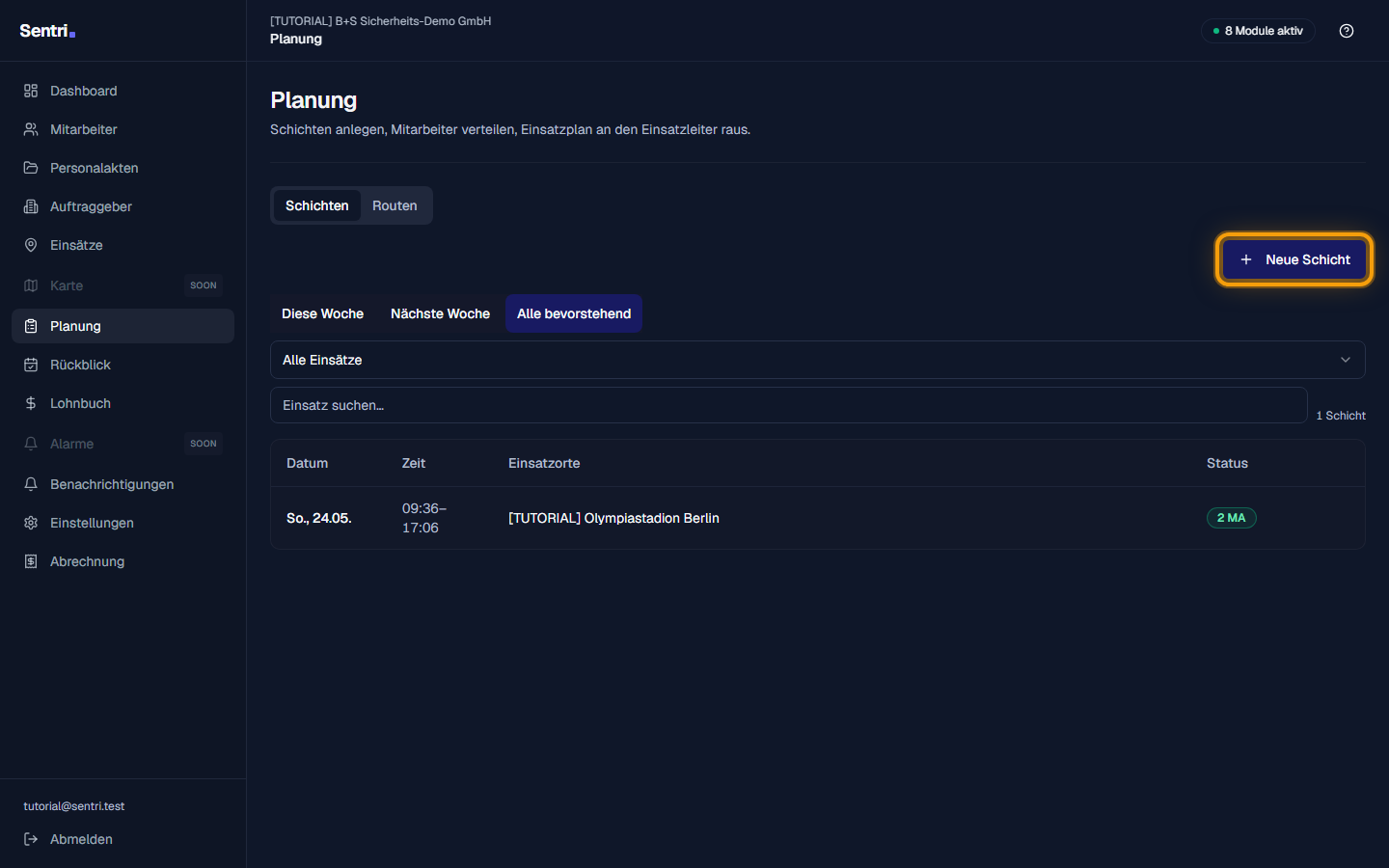
Über den orange markierten Button „Neue Schicht“ öffnest du das Schicht-Sheet. Hier startet das eigentliche Anlegen einer neuen Einsatz-Schicht.
Phase: Phase 2 — Schicht anlegen
Schicht Sheet geöffnet
Das Schicht-Sheet öffnet sich von rechts. Es enthält alle Felder, die du für eine Schicht brauchst: Start-/Endzeit, Einsatzorte (Mehrfachauswahl möglich) und Mitarbeiter. Pflichtfelder sind mit * markiert.
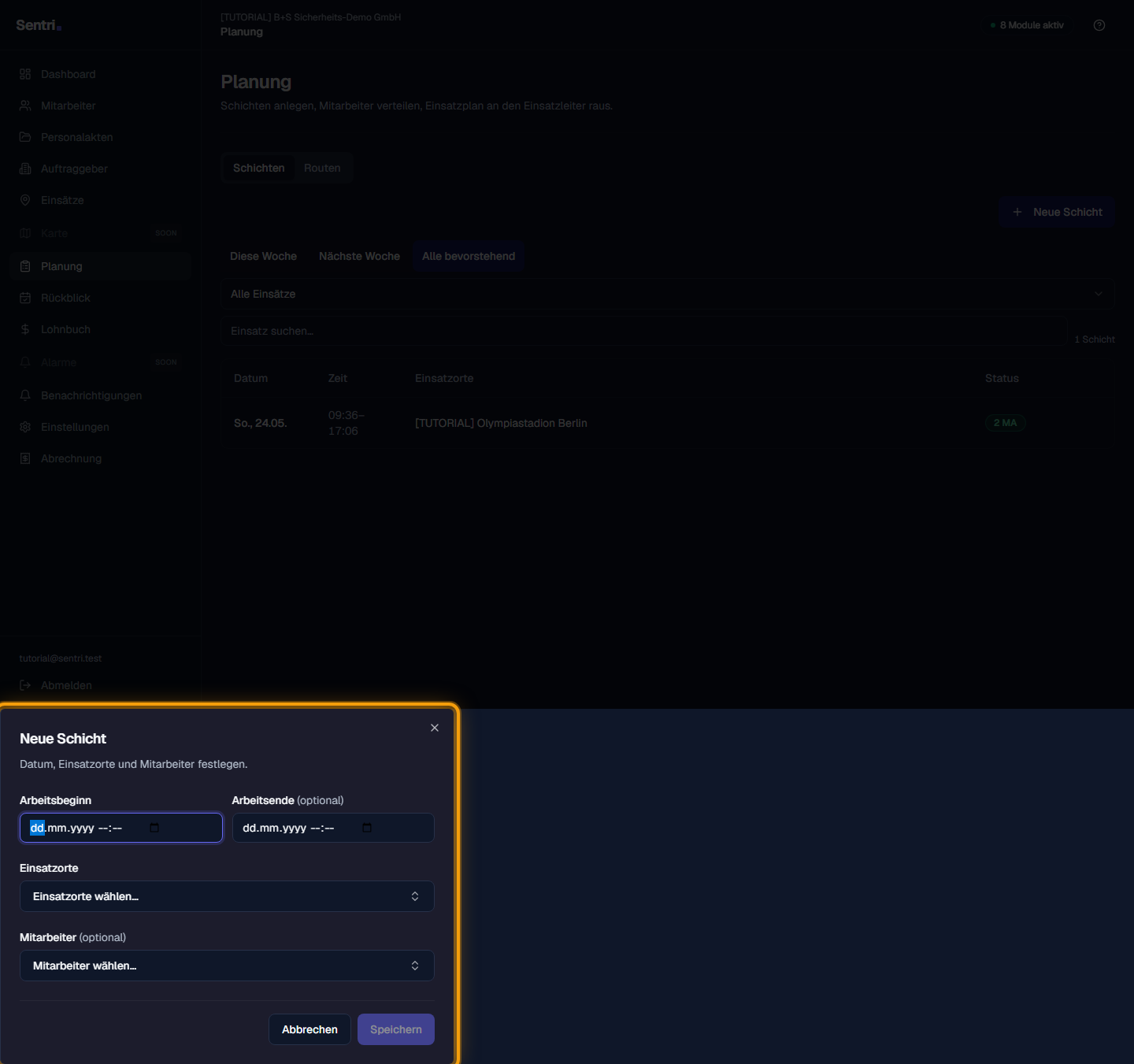
Schicht Zeit eingeben
Trage Start- und Endzeit der Schicht ein. Sentri prüft automatisch, ob sich die Schicht mit anderen Einsätzen desselben Mitarbeiters überschneidet — falls ja, bekommst du eine Warnung.
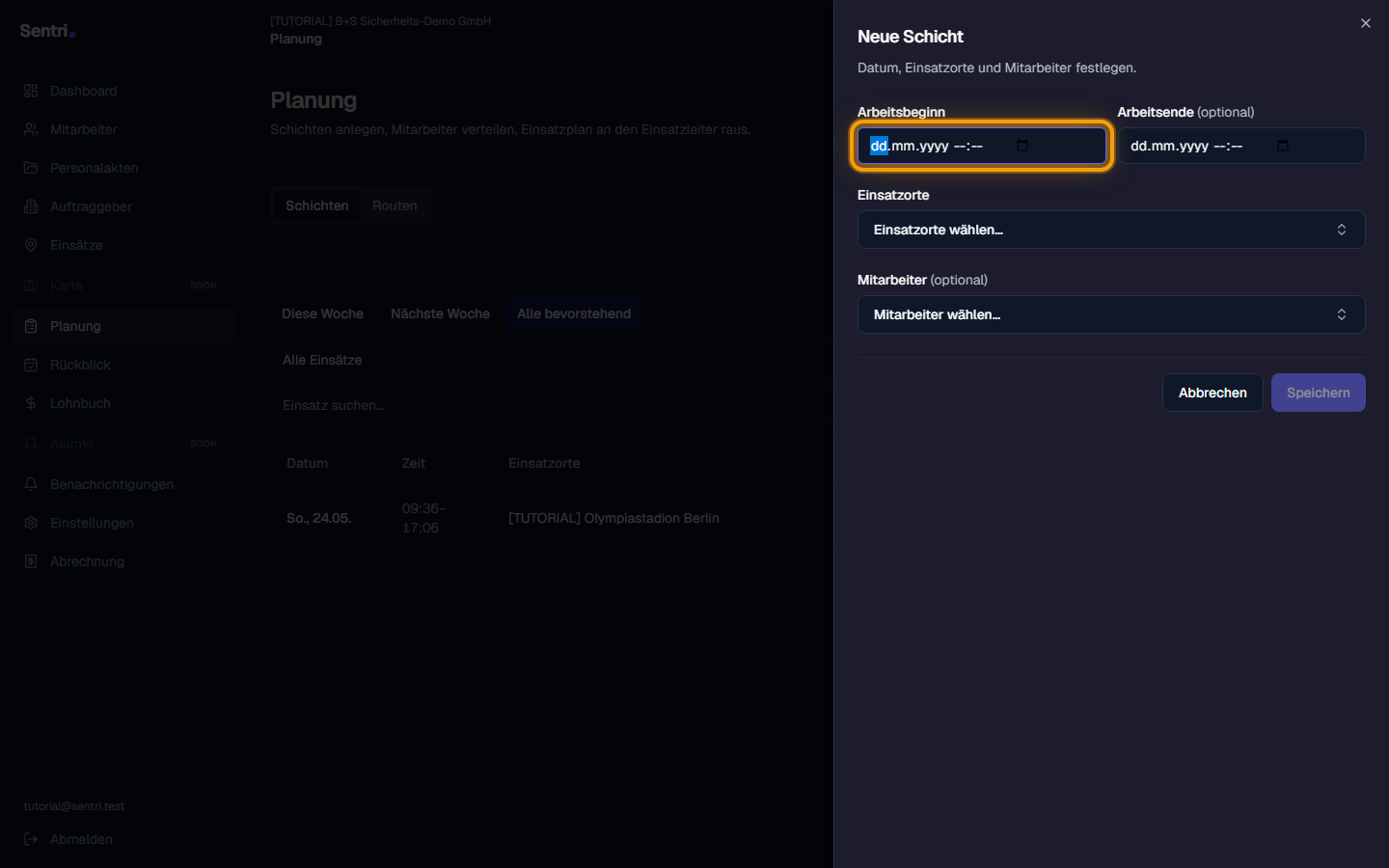
Tipp: Bei sehr langen Schichten (>10h) erinnert dich Sentri an die gesetzliche Pausenpflicht.
Einsatzort auswählen
Wähle einen oder mehrere Einsatzorte für die Schicht. Wenn du mehrere Einsatzorte wählst, wird die Schicht als Multi-Einsatz behandelt — du kannst dann pro Mitarbeiter zuordnen, an welchem Einsatzort er arbeitet.
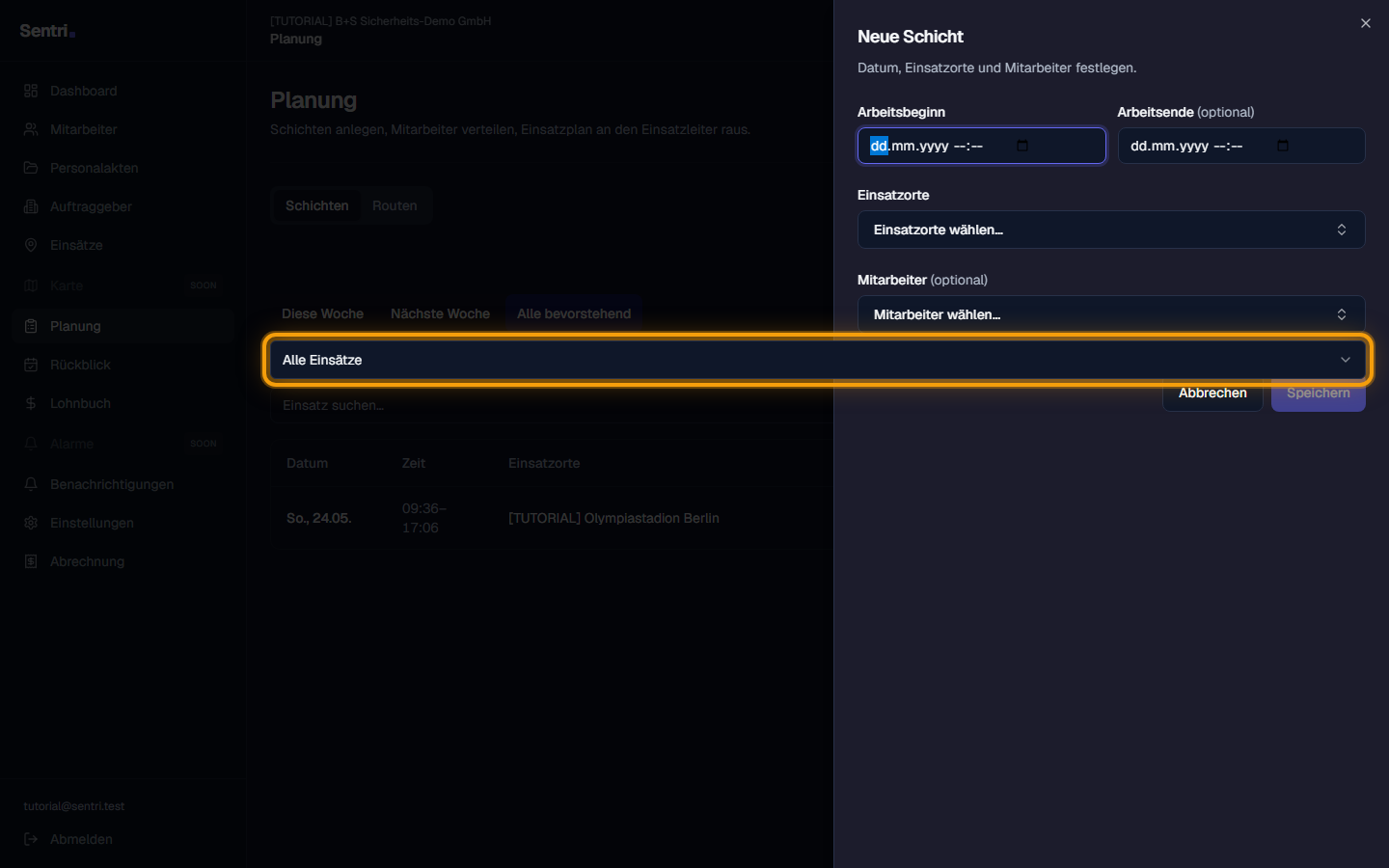
Schicht Sheet schließen
Wir schließen das Sheet vorerst (per ESC oder X) und schauen uns eine bereits vorhandene Schicht in der Liste an, um das 8-Phasen-Cockpit kennenzulernen.
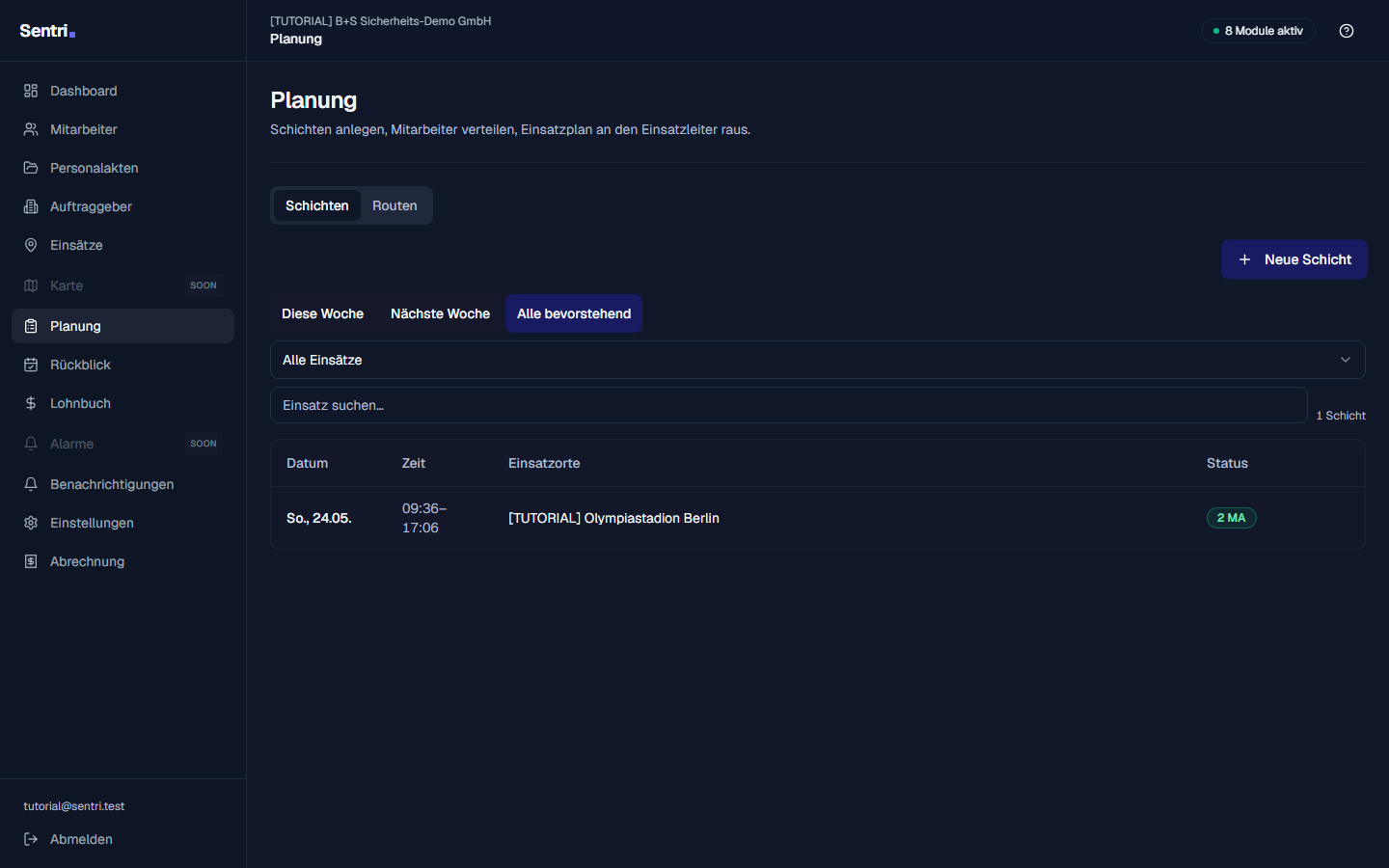
Vorhandene Schicht Zeile
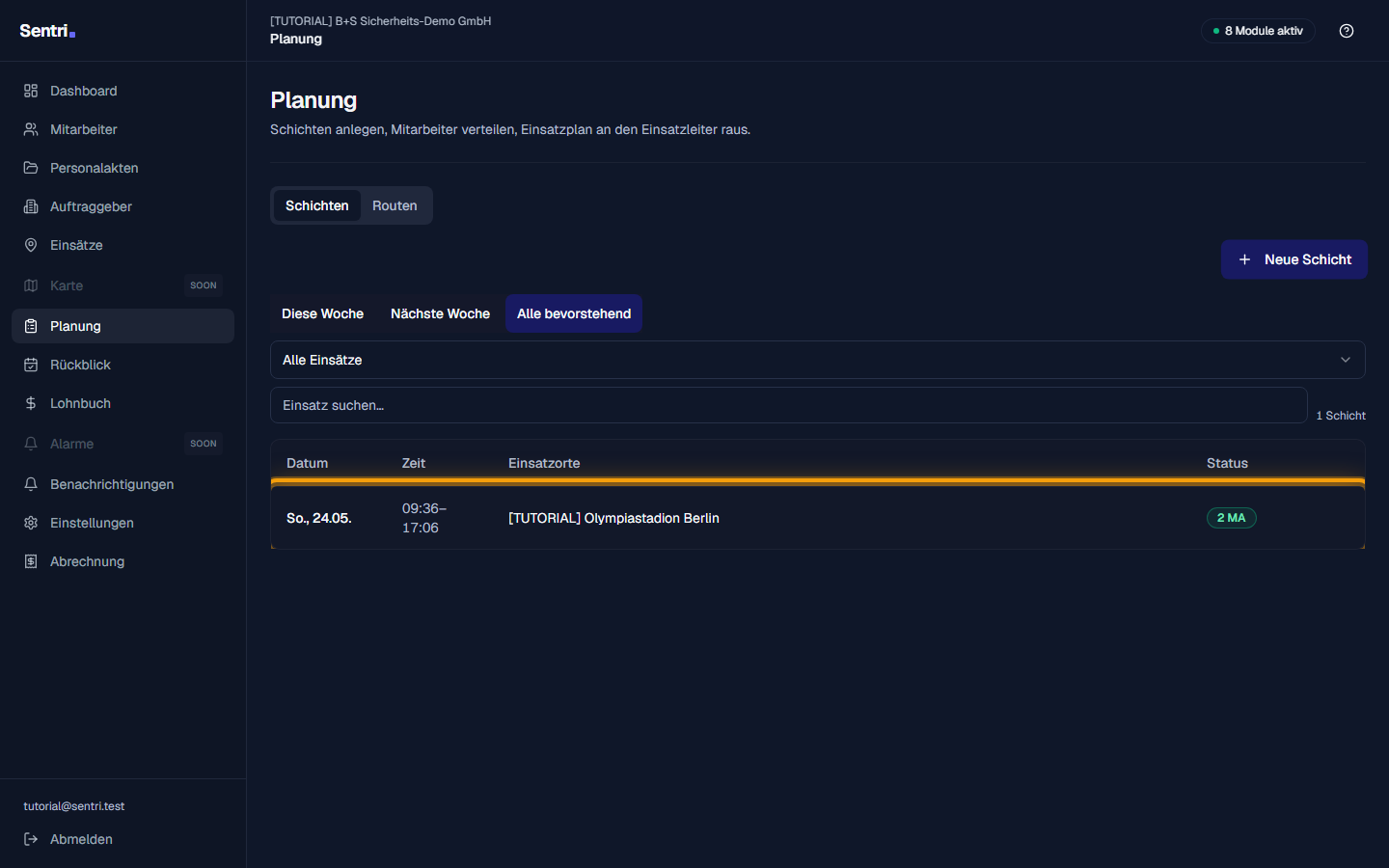
In der Schicht-Liste siehst du alle geplanten Einsätze als Zeilen. Klick auf eine Zeile öffnet das Schicht-Detail-Sheet mit dem 8-Phasen-Cockpit.
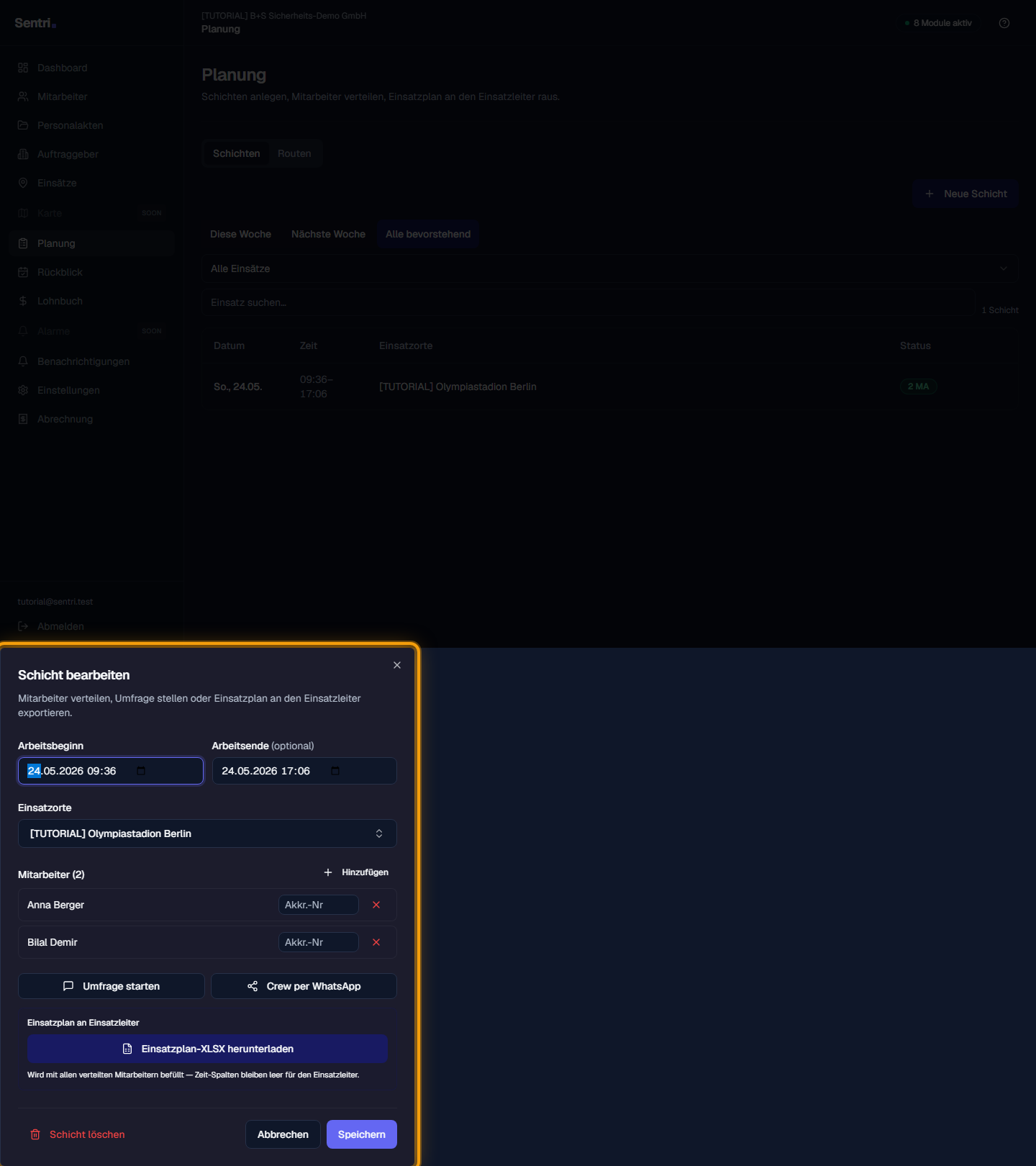
8 Phasen Cockpit
Das 8-Phasen-Cockpit ist der Kern von Sentri. Jede Phase hat einen Status: grün = erledigt, blau = aktiv, gelb = Warnung, grau = offen. Du klickst auf eine Phase, um dorthin zu springen oder die Aktion auszulösen.
Phase: 8-Phasen-Cockpit
Hinweis: Phasen 1-5 = Vorbereitung. Phase 6 = während des Einsatzes. Phasen 7-8 = Abschluss und Versendung.
Umfrage starten Button
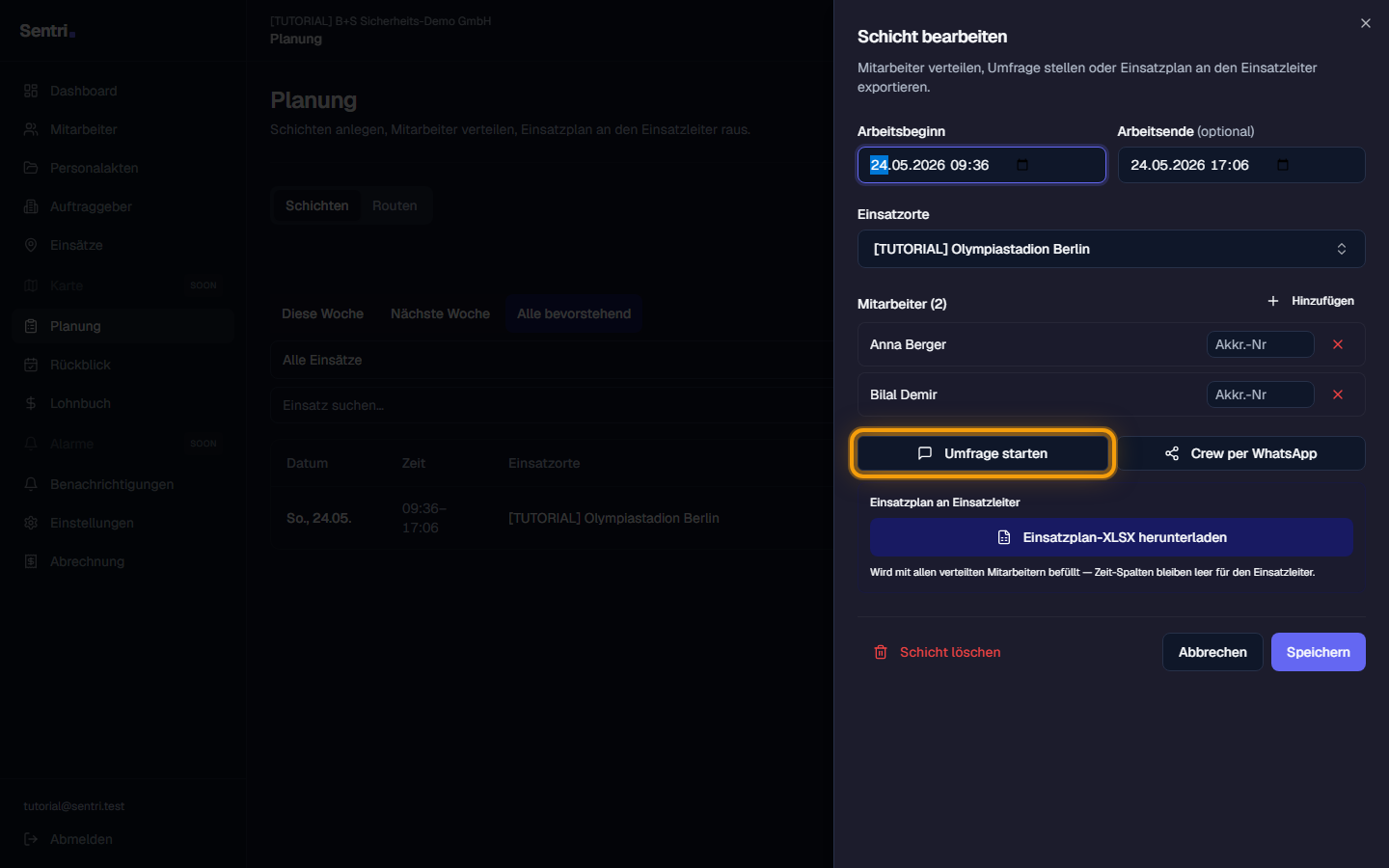
Phase 2 — Verfügbarkeits-Umfrage: Um zu prüfen, wer für die Schicht verfügbar ist, klickst du auf den orange markierten Button „Umfrage starten“.
Phase: Phase 2 — Verfügbarkeits-Umfrage
Umfrage Dialog Formular
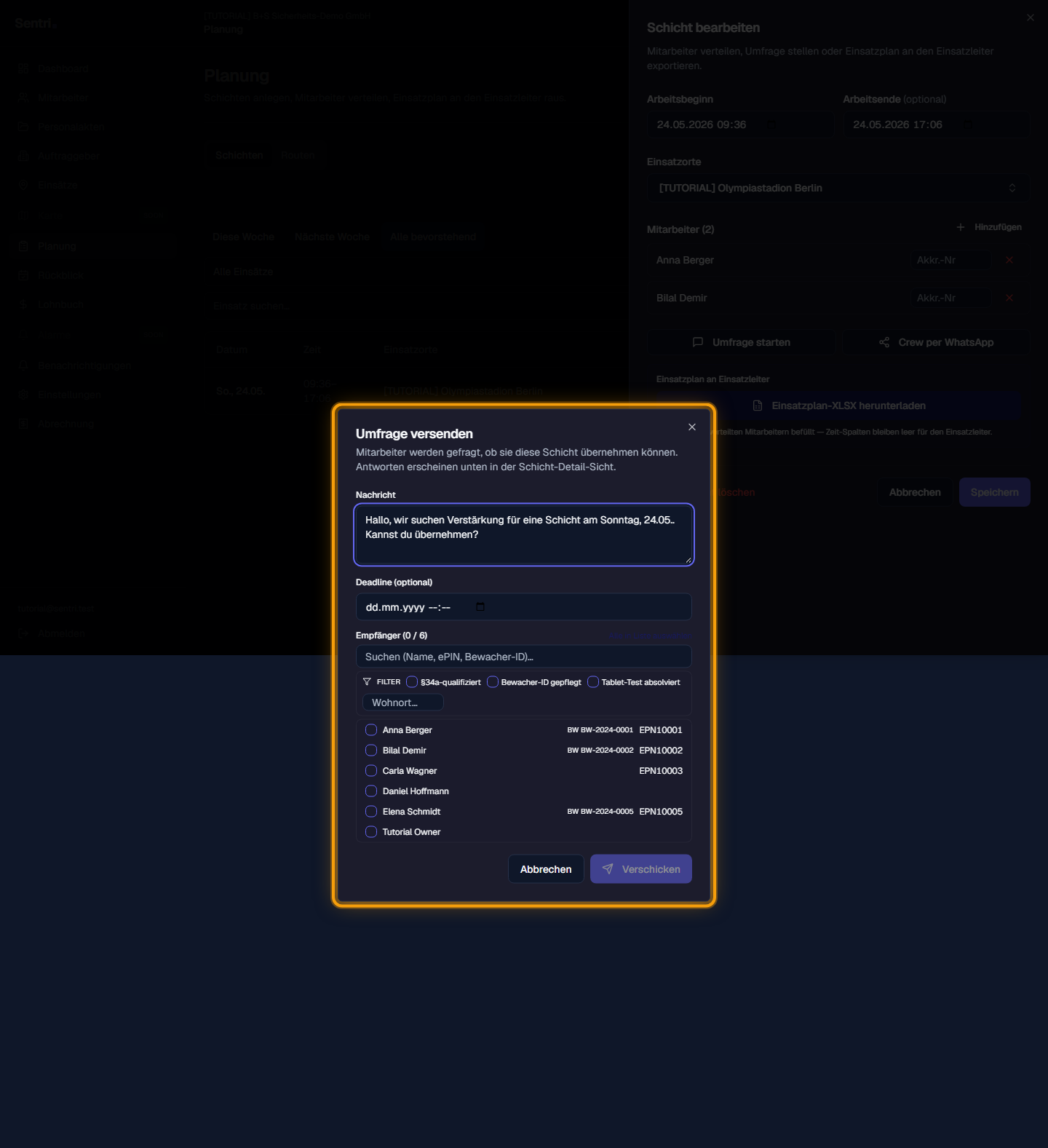
Im Umfrage-Dialog formulierst du eine kurze Nachricht für die Mitarbeiter. Du kannst optional eine Deadline setzen (bis wann sie antworten müssen). Mit „Senden“ geht eine E-Mail/SMS an alle zugewiesenen Mitarbeiter raus.
Tipp: Phase 3 (Antworten) füllt sich automatisch, sobald die ersten Mitarbeiter via Handy antworten — du musst nicht aktiv prüfen.
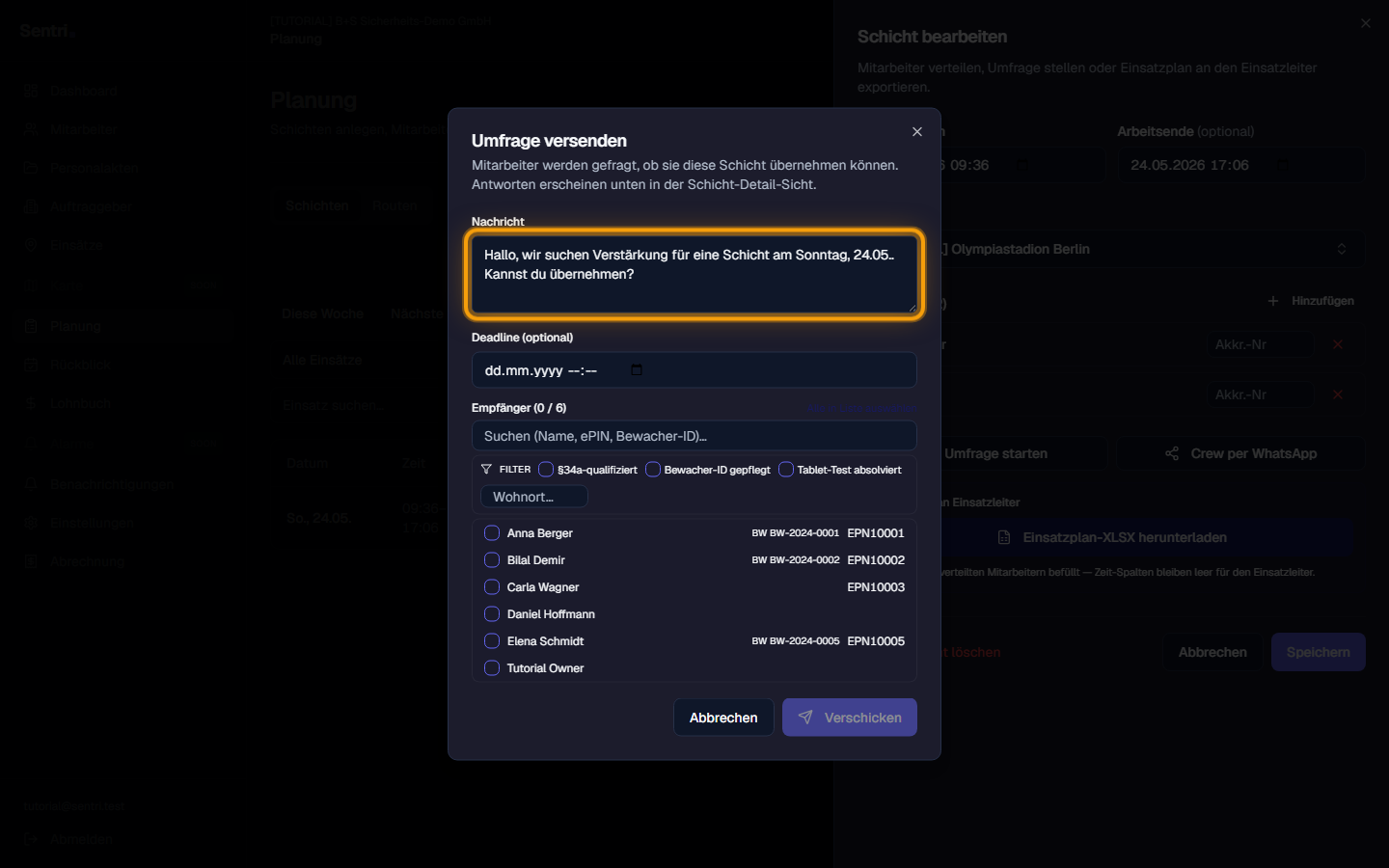
Umfrage Nachricht Feld
Im Nachrichten-Feld kannst du den Standard-Text anpassen oder einen eigenen schreiben. Klare, kurze Nachrichten bekommen höhere Antwort-Raten.
Vergangene Schichten Übersicht
Nach dem Einsatz bleibst du auf der Seite „Schichten" und stellst den Zeitraum-Schalter auf „Vergangen". Hier siehst du alle abgeschlossenen Schichten, die noch finalisiert werden müssen — fertige Berichte, offene Zeiten, Fahrtkosten.
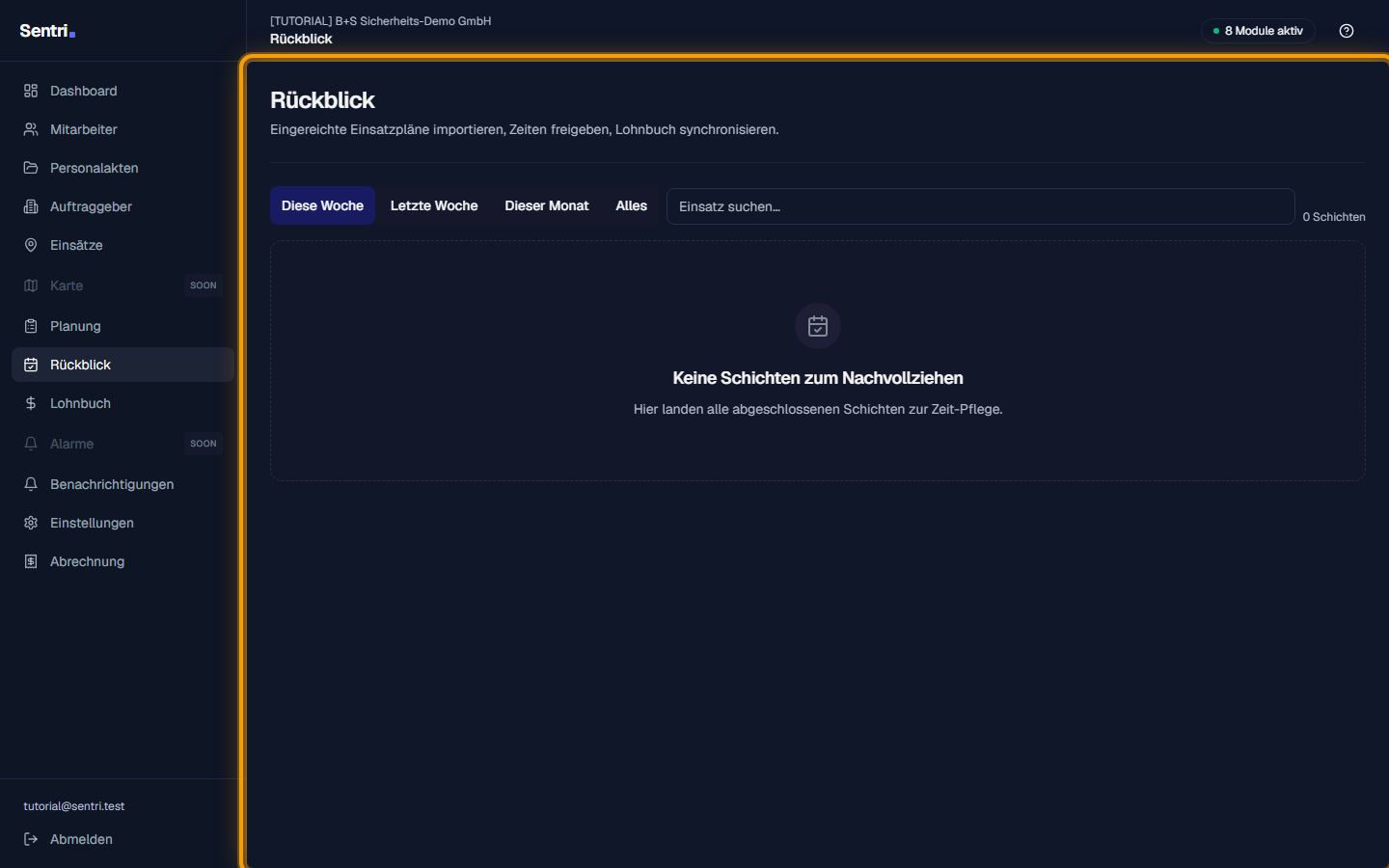
Phase: Nachbereitung & Abrechnung
Vergangene Schicht Zeile
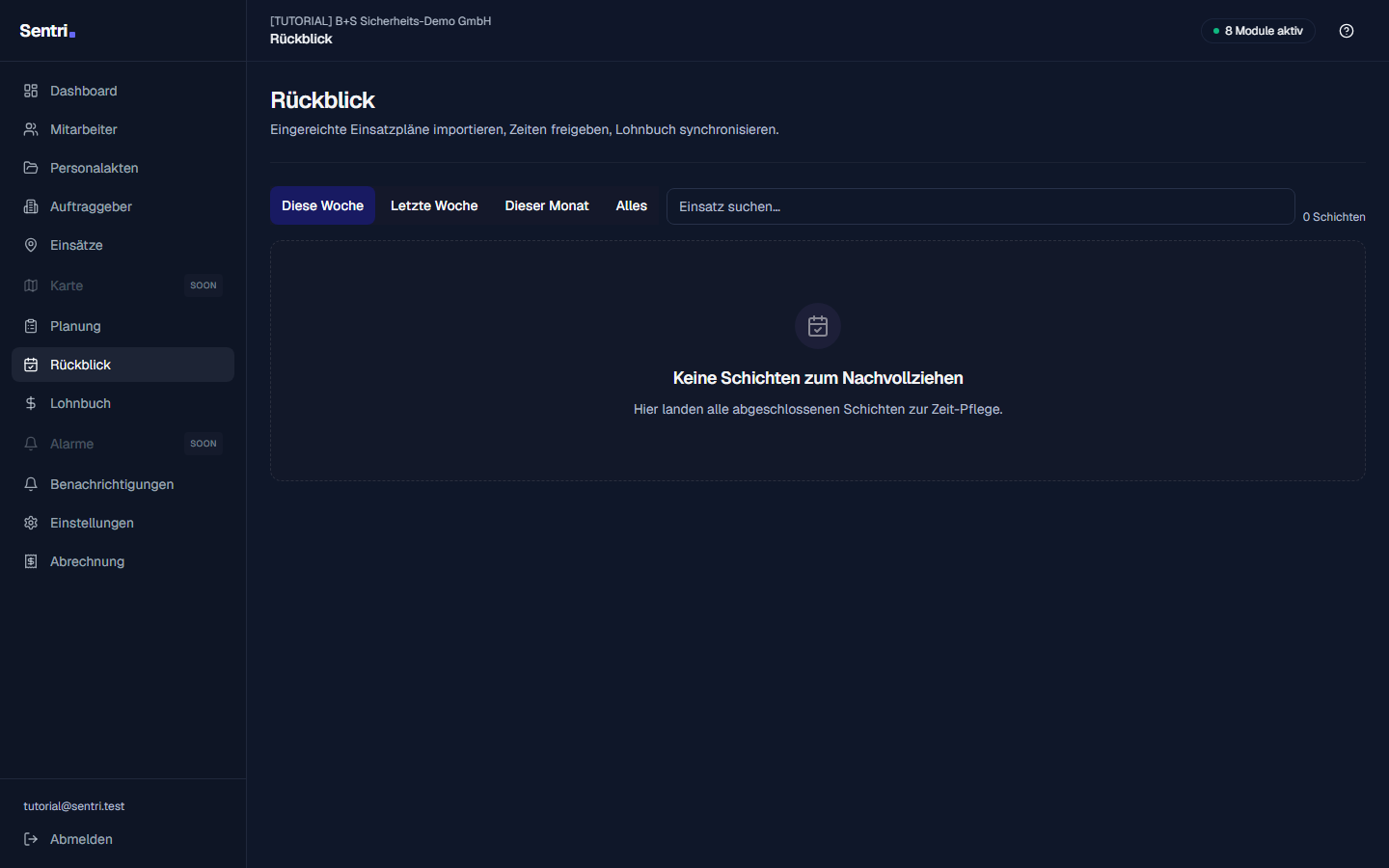
In der Liste unter „Vergangen" klickst du auf eine vergangene Schicht (im Beispiel: die [TUTORIAL]-Schicht von vor 7 Tagen), um sie abzuschließen.
Schicht-Abschluss Detail Sheet
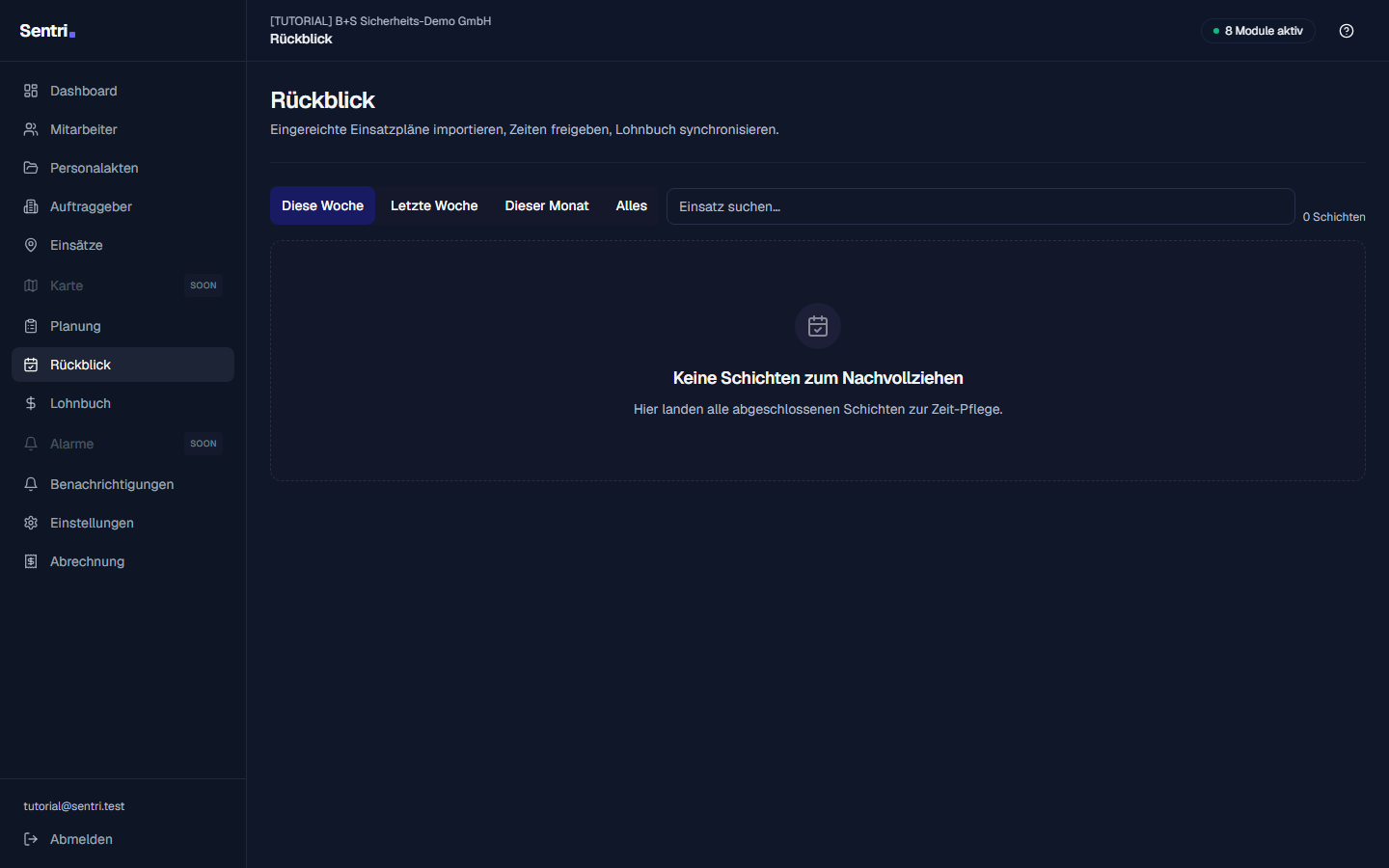
Das Abschluss-Sheet hat vier Bereiche: A) Einsatzplan-Import (gescannte Liste oder Foto wird per OCR ausgelesen), B) Mitarbeiter-Zeiten (Soll-/Ist-Zeit erfassen), C) Fahrt-Antworten (genehmigen), D) Freigabe & Export (final).
Achtung: Erst nach „Schicht freigeben“ werden die erfassten Stunden in die Lohnabrechnung übernommen — vorher kannst du noch alles korrigieren.
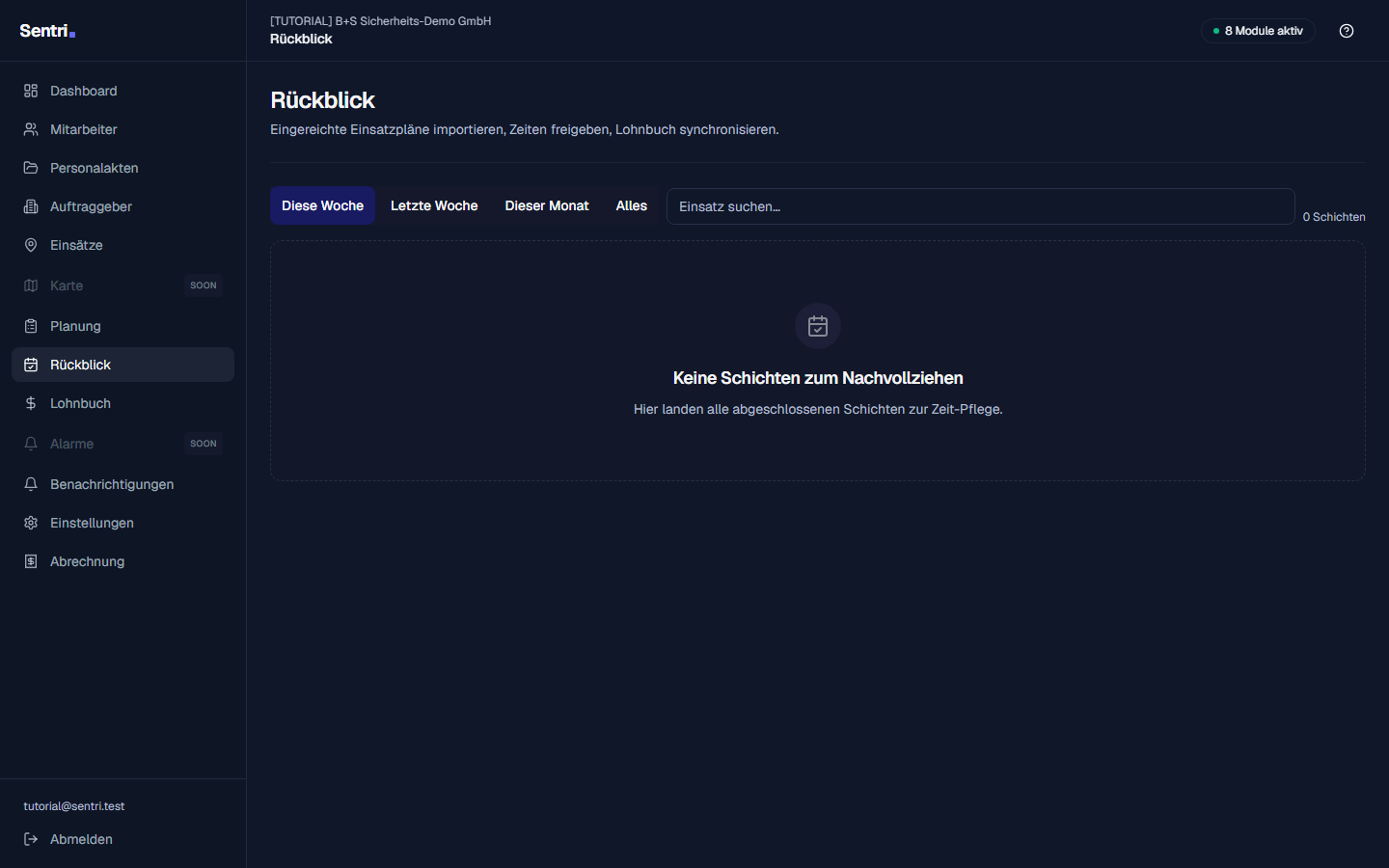
Phase 7 Validierung
Phase 7 — Validierung: Sentri prüft vor der Versendung an den Auftraggeber automatisch alle Pflichtfelder pro Mitarbeiter (Bewacher-ID, EPIN, Führungszeugnis, DFB-Schulung). Fehlt was, siehst du eine gelbe Warnung.
Phase: Phase 7 — Validierung
Phase 8 Versendung Cockpit
Phase 8 — Absendung an den Auftraggeber: Ein Klick im Cockpit erzeugt eine fertige Crew-Liste als PDF/Excel und schickt sie per E-Mail an den hinterlegten Auftraggeber-Kontakt. Damit ist der Einsatz vollständig geschlossen — der Workflow läuft jetzt von vorne für den nächsten Einsatz.
Phase: Phase 8 — Absendung
Hinweis: Sentri merkt sich jeden Versand: Datum, Empfänger, Auftraggeber-Antwort. Im Audit-Log kannst du das jederzeit nachvollziehen.
Fertig
Du hast alle 22 Schritte abgeschlossen. Bei Fragen wende dich an deinen Account-Manager oder schreibe an support@sentri.site.
Verwandte Themen
- Schichten — die Schichten-Seite im Detail
- Einsatz-Cockpit — das Einsatz-Cockpit
- Umfragen — Verfügbarkeits-Umfragen
- Reporting — am Ende auswerten
- Personalakten — Nachweise der eingesetzten Kräfte