Personalakten — Bulk-Upload von Lohnabrechnungen
ZIP-Datei voller PDFs hochladen, automatisches Matching zu Mitarbeitern, manuelle Korrektur und Audit-Log.
Tipp: Diese Anleitung wurde automatisch aus echten Klicks auf sentri.site erzeugt. Jede Stelle, die du auf den Screenshots siehst, kannst du in deinem eigenen Account genauso finden.
Voraussetzungen
- Eingeloggt als Owner oder Disponent in deinem Sentri-Account
- Browser: Chrome, Firefox oder Safari (aktuelle Version)
- Demo-Daten? Du kannst diesen Workflow gefahrlos mit echten Daten durchspielen — alle Schritte sind reversibel.
Schritt für Schritt
Personalakten Startseite
Wir starten von der Personalakten-Übersicht. Über die Aktionen oben gelangst du zum Bulk-Upload, zum Export oder zu einzelnen Mitarbeiterakten.
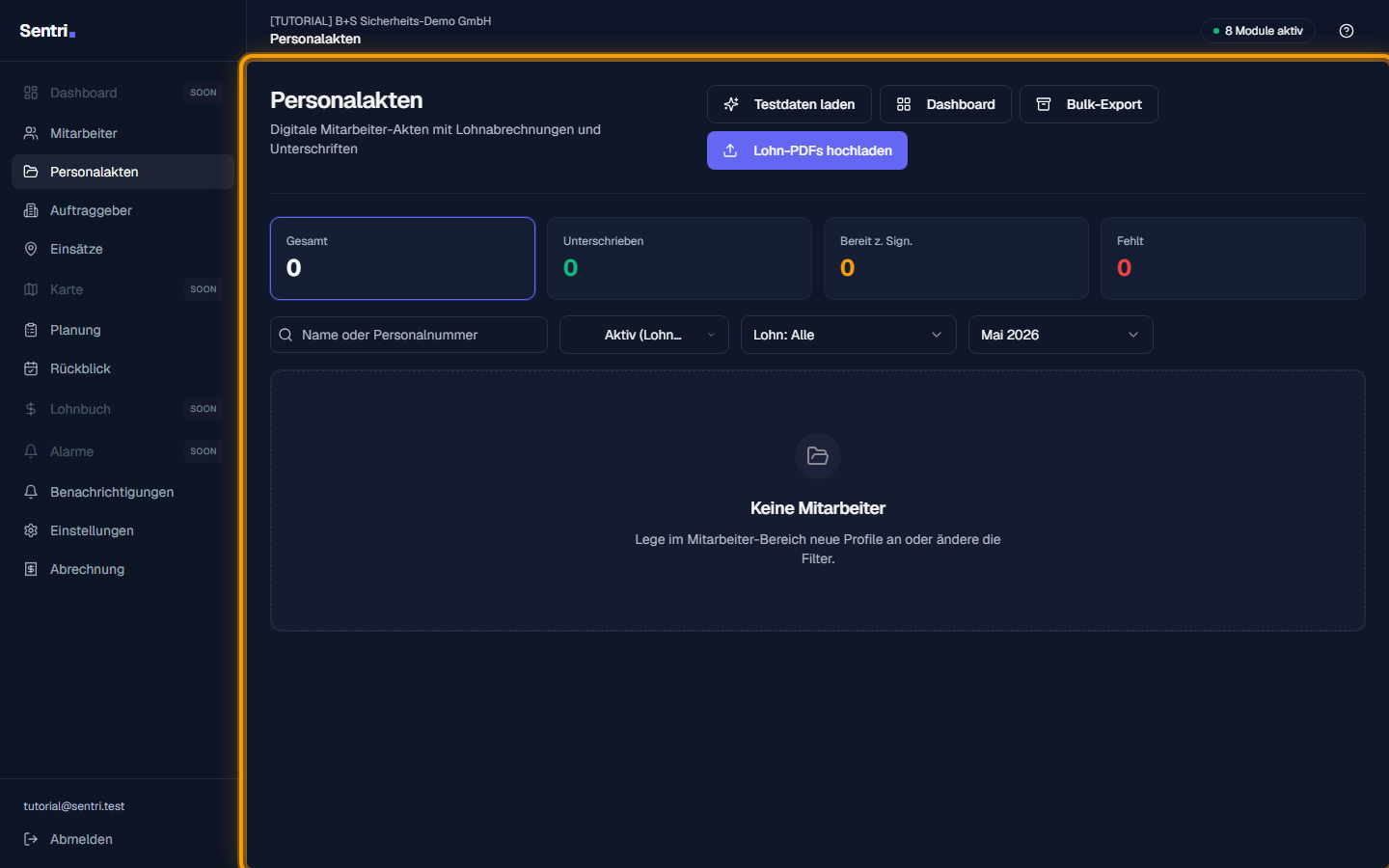
Phase: Start
Upload Seite öffnen
Die Bulk-Upload-Seite ist optimiert für große Mengen: Du kannst ein ZIP-Archiv mit beliebig vielen PDFs reinwerfen, oder einzelne PDFs auswählen. Maximal 50 MB pro Datei.
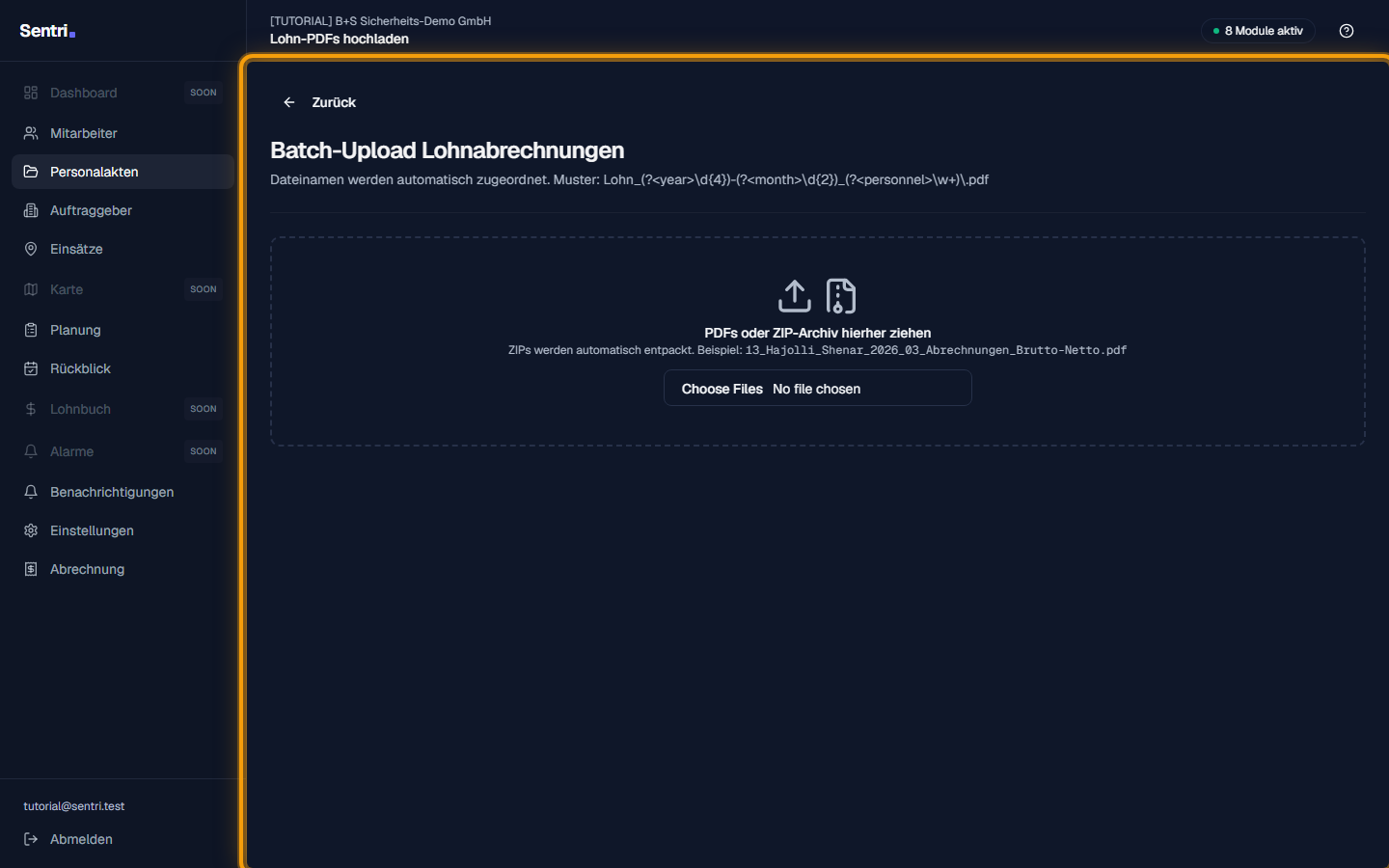
Drag Drop Zone
Die orange markierte Drag-Drop-Zone akzeptiert PDF und ZIP. Per Drag aus dem Datei-Explorer ist am schnellsten — alternativ klickst du in die Zone und öffnest den Datei-Picker.
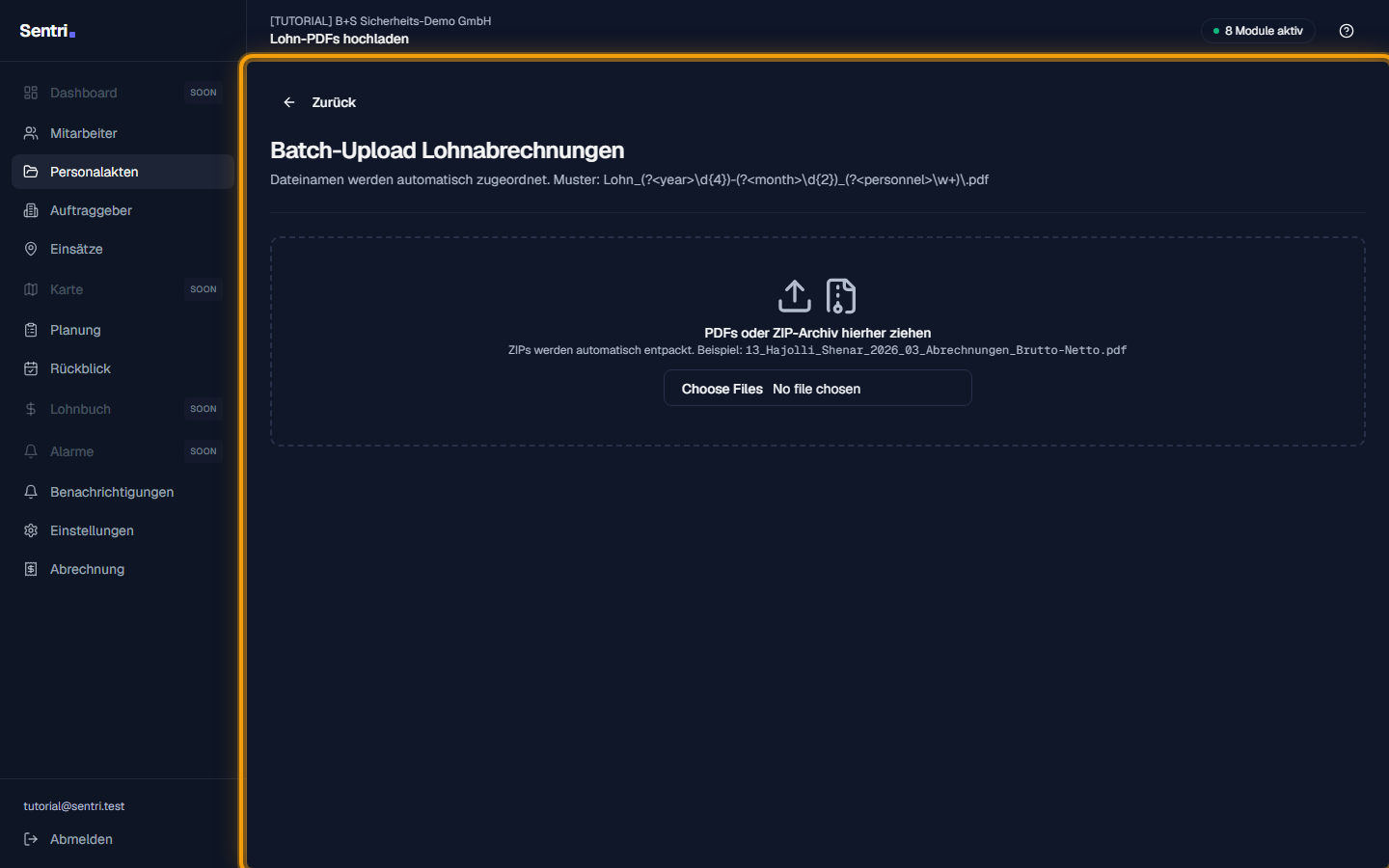
Tipp: ZIPs werden parallel ausgepackt (6 PDFs gleichzeitig) — auch große Archive sind in wenigen Sekunden bereit.
Zip Wird hochgeladen
Beim Upload extrahiert Sentri das ZIP, liest die Dateinamen und versucht jedem PDF automatisch einen Mitarbeiter zuzuordnen. Du siehst pro Datei einen Status (Match-Ergebnis).
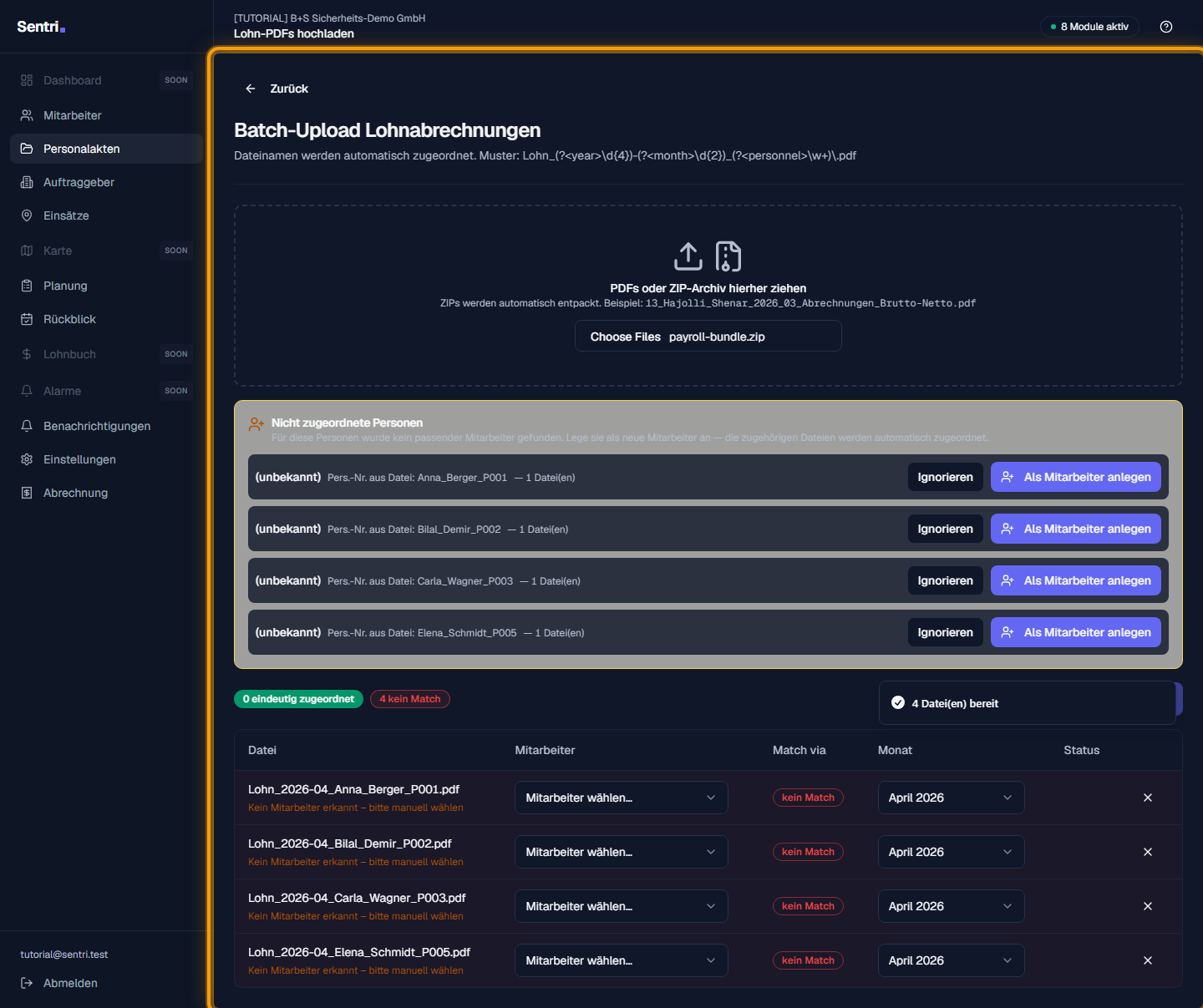
Phase: Extraktion & Matching
Match Ergebnis Tabelle
Die Match-Tabelle zeigt pro PDF den erkannten Mitarbeiter und den Konfidenz-Status: grün = sicher (Name + Personalnummer im Dateinamen), gelb = unklar (mehrere Kandidaten), rot = unbekannt.
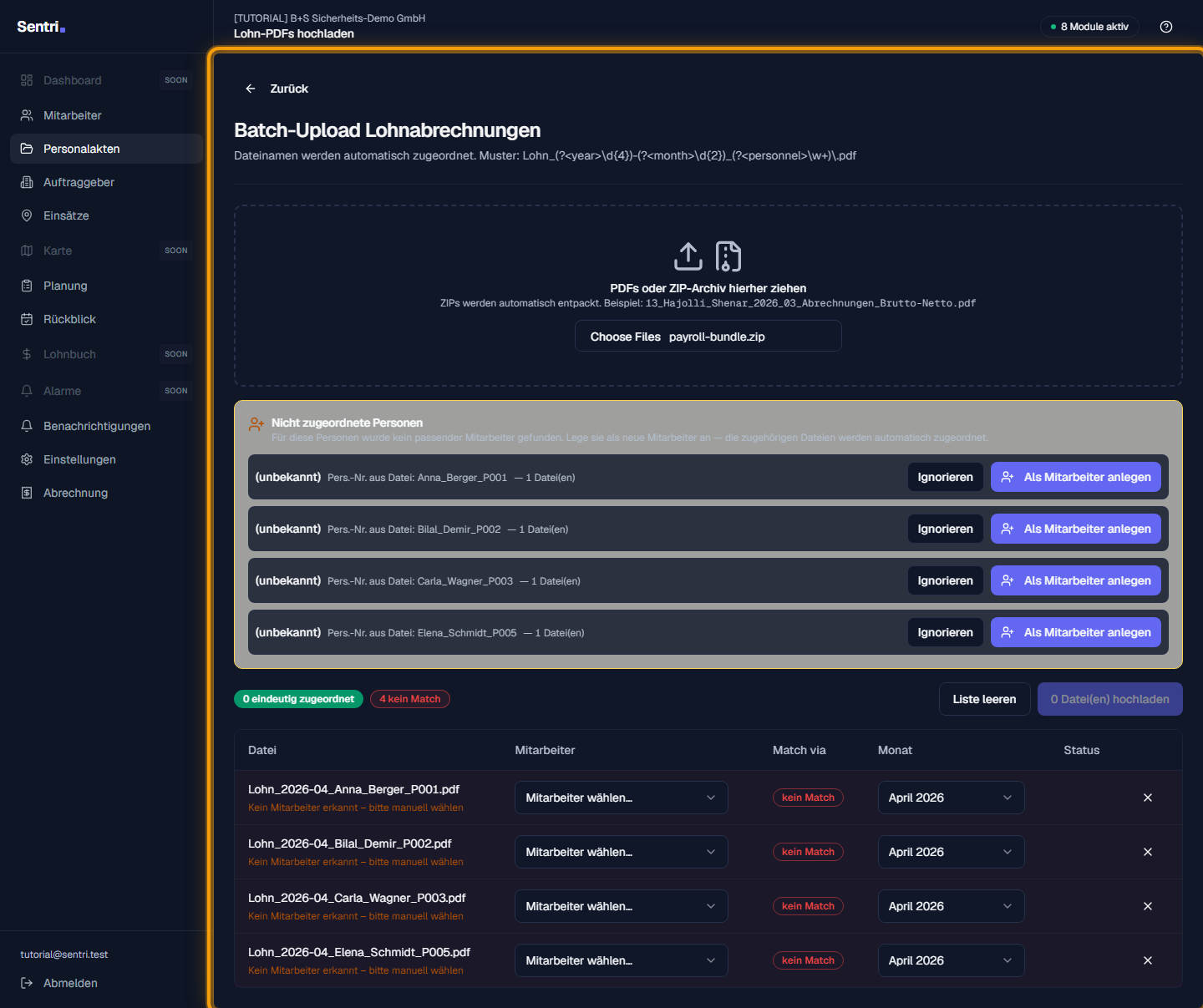
Hinweis: Für gelbe oder rote Treffer klickst du in das Dropdown und wählst den richtigen Mitarbeiter manuell aus.
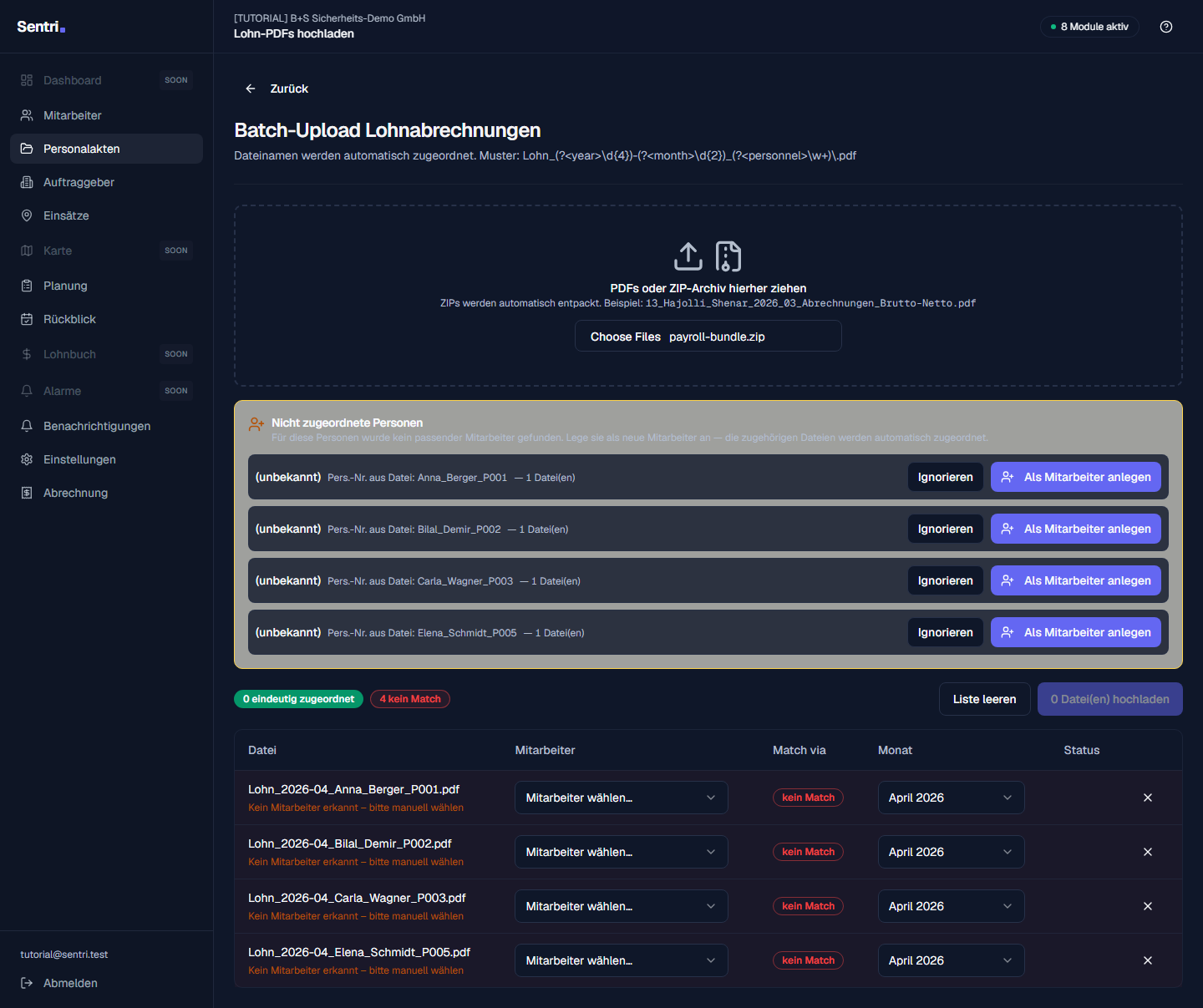
Monat und Kategorie Auswahl
Wähle den Abrechnungsmonat (z.B. „April 2026“) und die Kategorie (Lohnabrechnung, Personalfragebogen, etc.). Beide Werte gelten für den gesamten Upload — pro Mitarbeiter musst du nichts mehr machen.
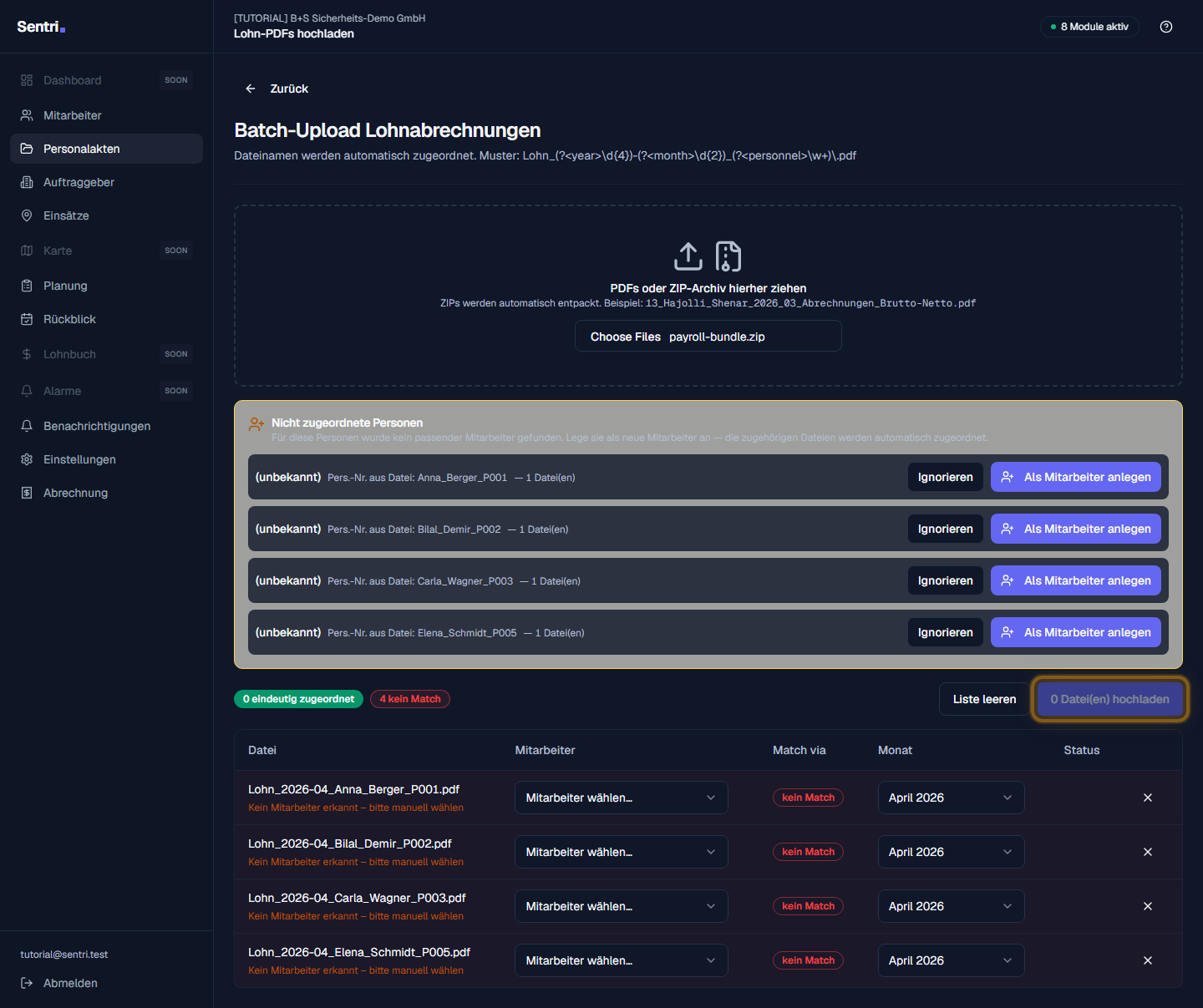
Upload bestätigen Button
Mit dem orange markierten „Upload starten“-Button startet der eigentliche Speichervorgang. Pro Datei siehst du live den Status (lädt → fertig → eventuell Fehler).
Phase: Upload
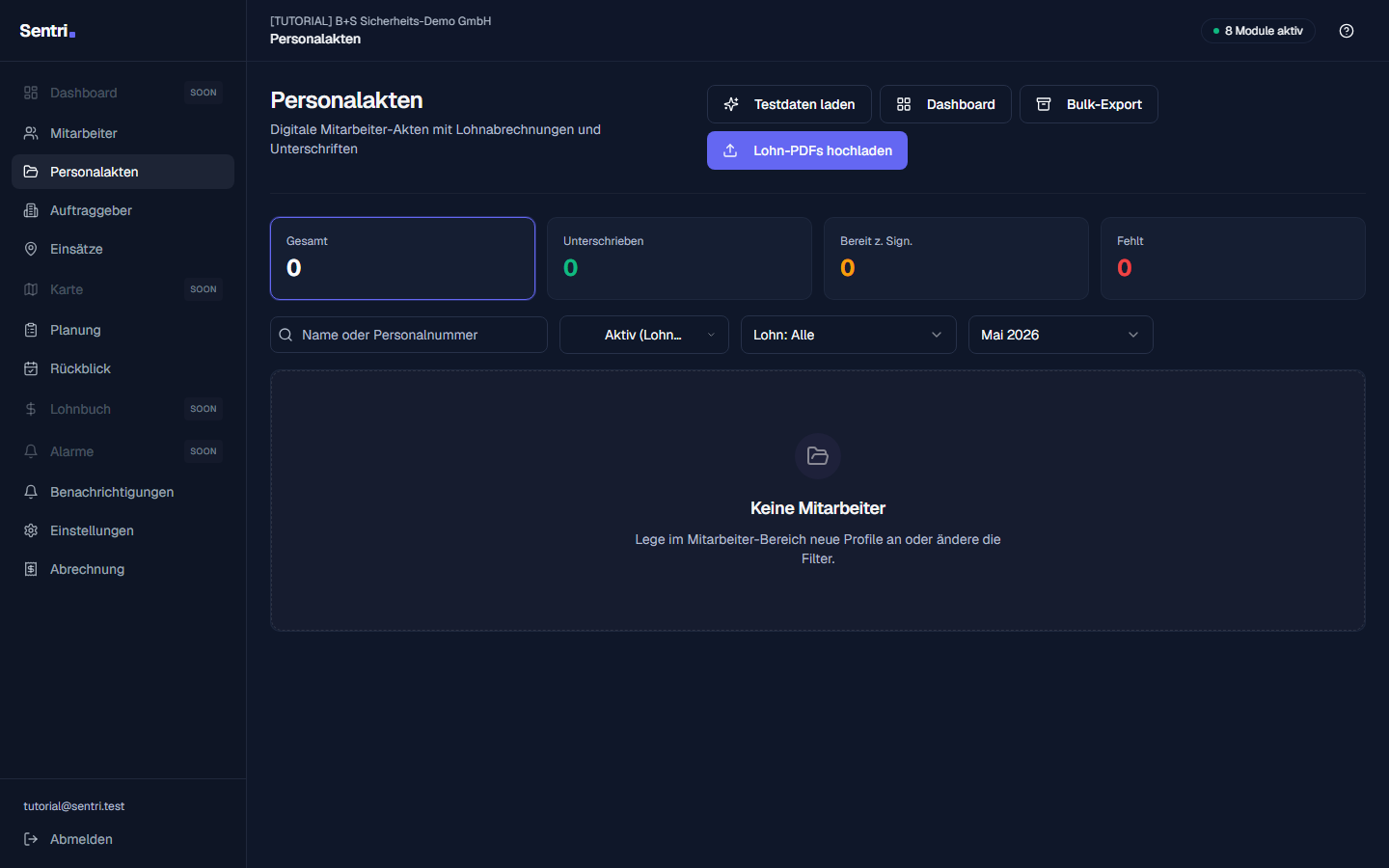
Personalakten Mit neuen Dokumenten
Nach dem Upload sind die neuen Dokumente sofort in der Personalakten-Liste sichtbar. Jedes Dokument hat einen vollständigen Audit-Trail: wer es hochgeladen hat, wann, und ob es ein Duplikat ist.
Phase: Verifikation
Achtung: Duplikate (gleicher Mitarbeiter + gleicher Monat) werden automatisch markiert. Du bekommst eine Warnung, ob du überschreiben oder behalten willst.
Fertig
Du hast alle 8 Schritte abgeschlossen. Bei Fragen wende dich an deinen Account-Manager oder schreibe an support@sentri.site.
Verwandte Themen
- Personalakten — die Personalakten-Seite, auf der alle hochgeladenen Dokumente landen
- Signatur (In-App & Remote) — hochgeladene Lohnzettel unterschreiben lassen
- Mitarbeiter — die Mitarbeiter, denen die Dokumente gehören