Signatur — in-App und per Remote-Link
Dokumente vom Mitarbeiter unterschreiben lassen: am Tablet vor Ort oder über einen Magic-Link auf dem eigenen Gerät.
Tipp: Diese Anleitung wurde automatisch aus echten Klicks auf sentri.site erzeugt. Jede Stelle, die du auf den Screenshots siehst, kannst du in deinem eigenen Account genauso finden.
Voraussetzungen
- Eingeloggt als Owner oder Disponent in deinem Sentri-Account
- Browser: Chrome, Firefox oder Safari (aktuelle Version)
- Demo-Daten? Du kannst diesen Workflow gefahrlos mit echten Daten durchspielen — alle Schritte sind reversibel.
Schritt für Schritt
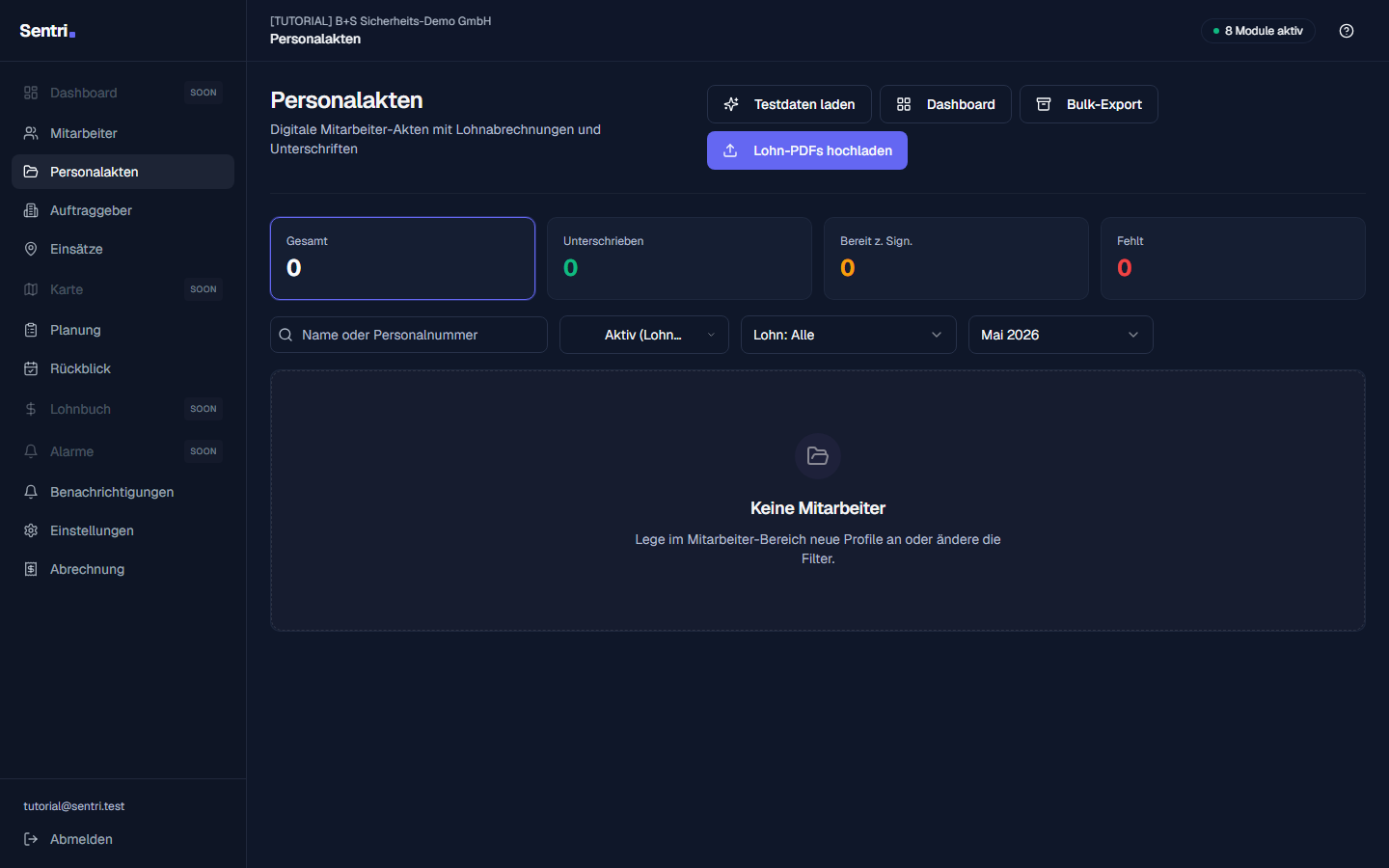
Personalakten Übersicht
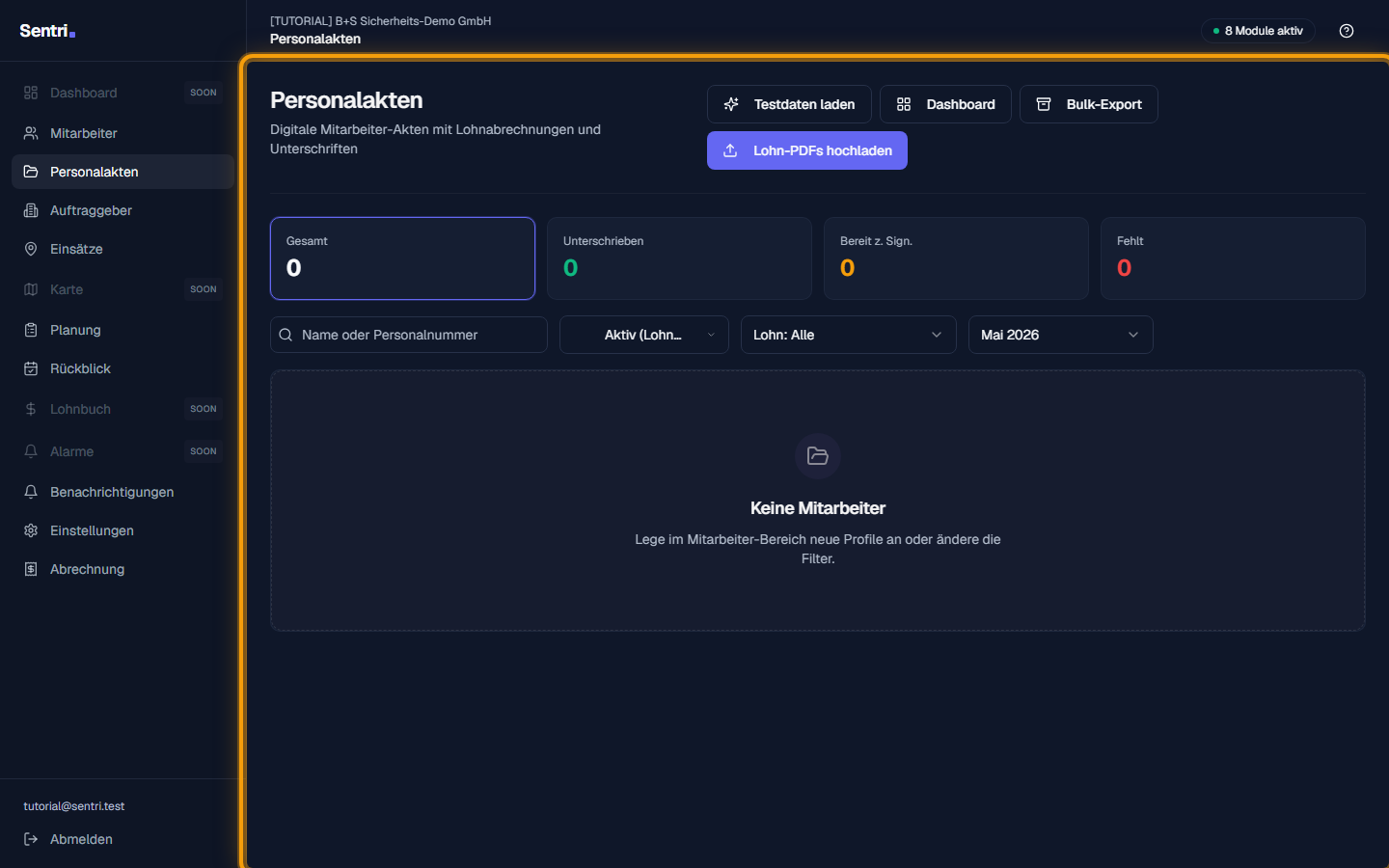
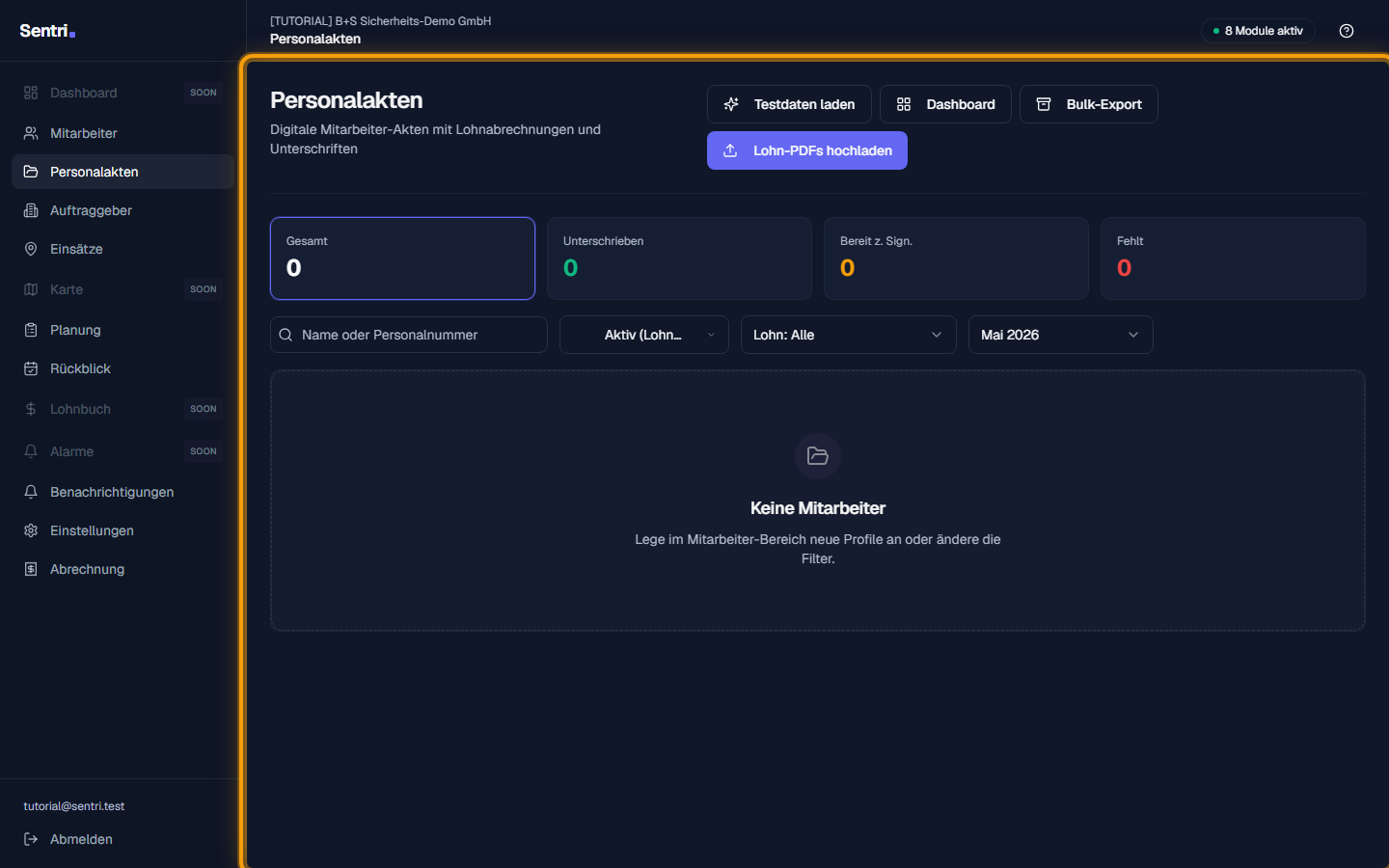
Personalakten ist die zentrale Sicht auf alle Dokumente deiner Mitarbeiter: Lohnabrechnungen, Personalfragebögen, Verträge, Schulungsnachweise. Pro Mitarbeiter und pro Monat hast du eine eigene Akte.
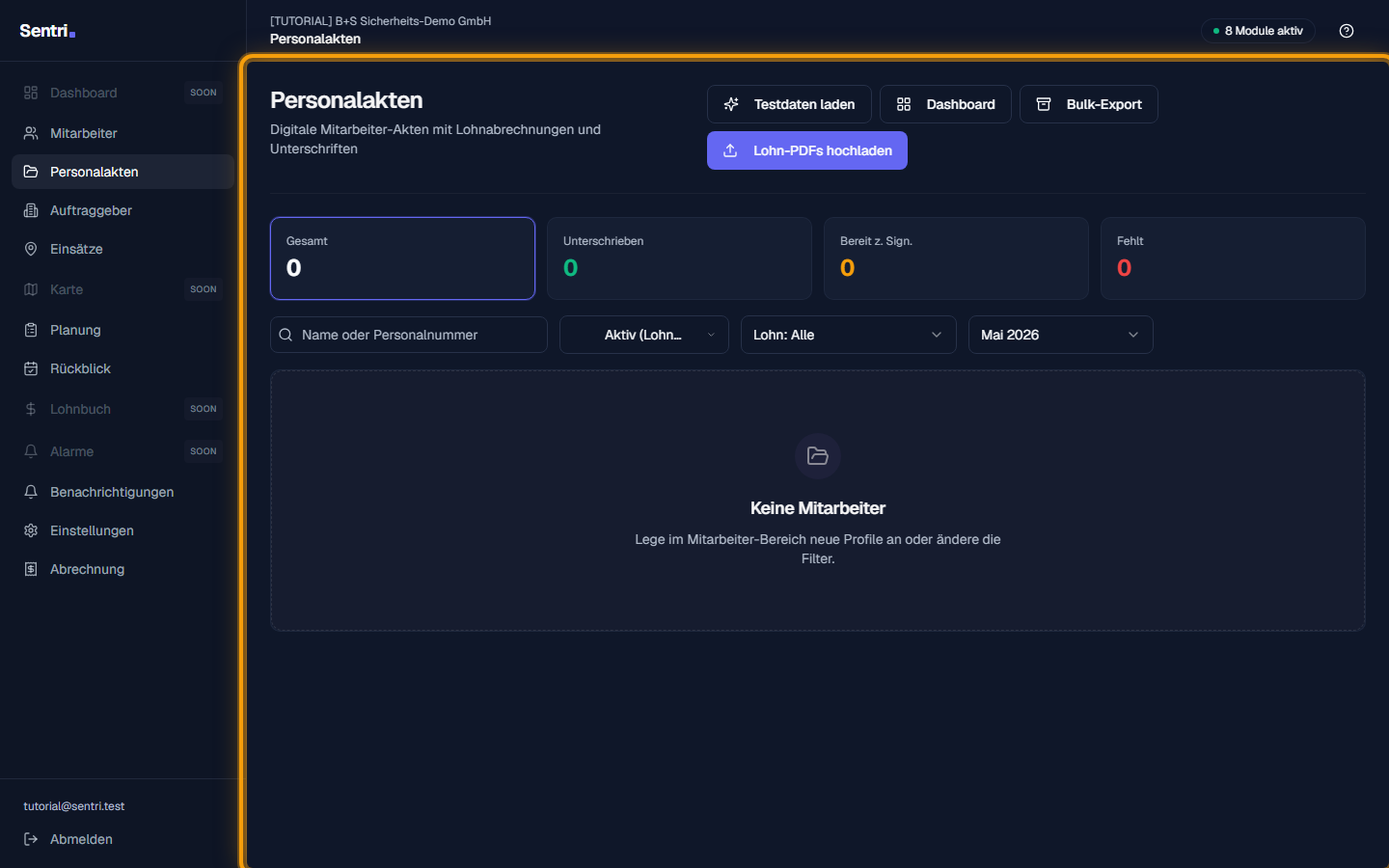
Phase: Start
Status Filter
Über die Filter-Leiste oben filterst du nach Status: alle, fehlt-Unterschrift, signiert, nicht erforderlich. Für die nächste Signaturrunde stellst du den Filter auf „Unterschrift fehlt“.
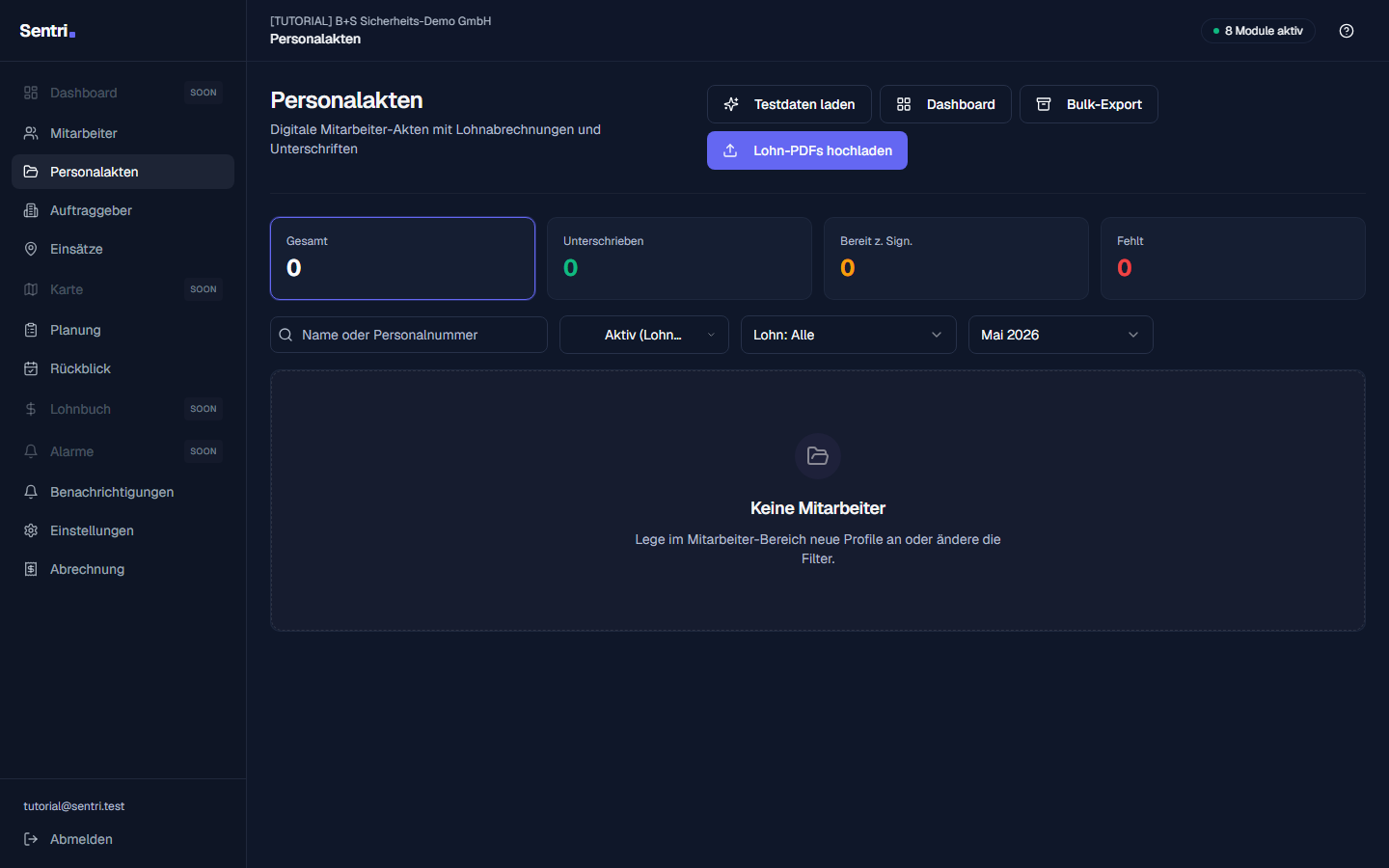
Tipp: Mit dem Zeitraum-Filter kannst du gezielt nur Lohnabrechnungen eines bestimmten Monats anzeigen.
Dokument Tabelle
Die Tabelle zeigt pro Zeile ein Dokument mit Mitarbeiter, Kategorie, Status und letzter Änderung. Klick auf eine Zeile öffnet das Detail. Über die Checkboxen links wählst du mehrere Dokumente für eine Bulk-Aktion aus.
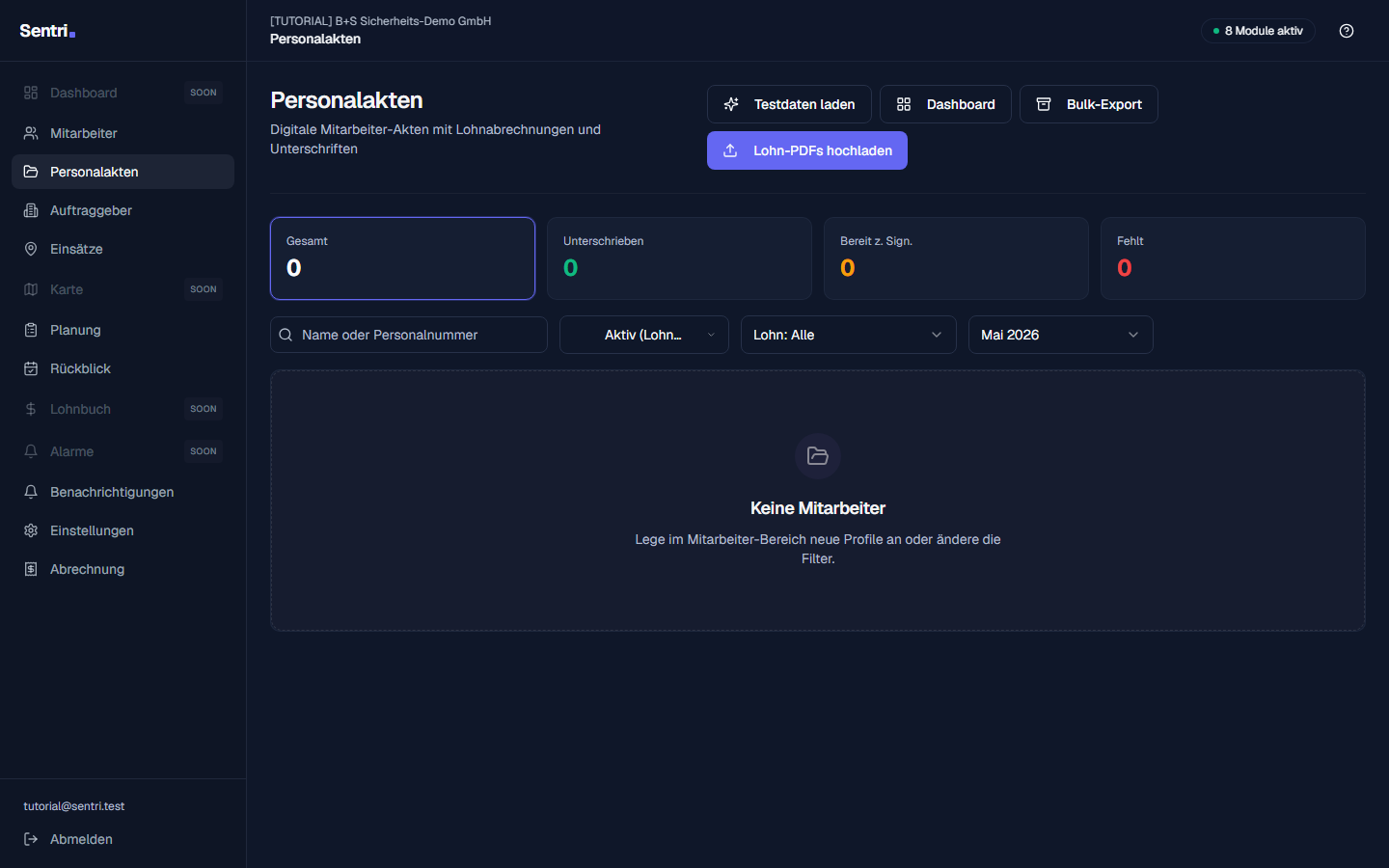
Signatur versenden Button
Wenn du Dokumente markiert hast, erscheint der Button „Zur Signatur senden“ in der Bulk-Toolbar. Damit öffnet sich der Bulk-Signatur-Dialog für alle markierten Dokumente gleichzeitig.
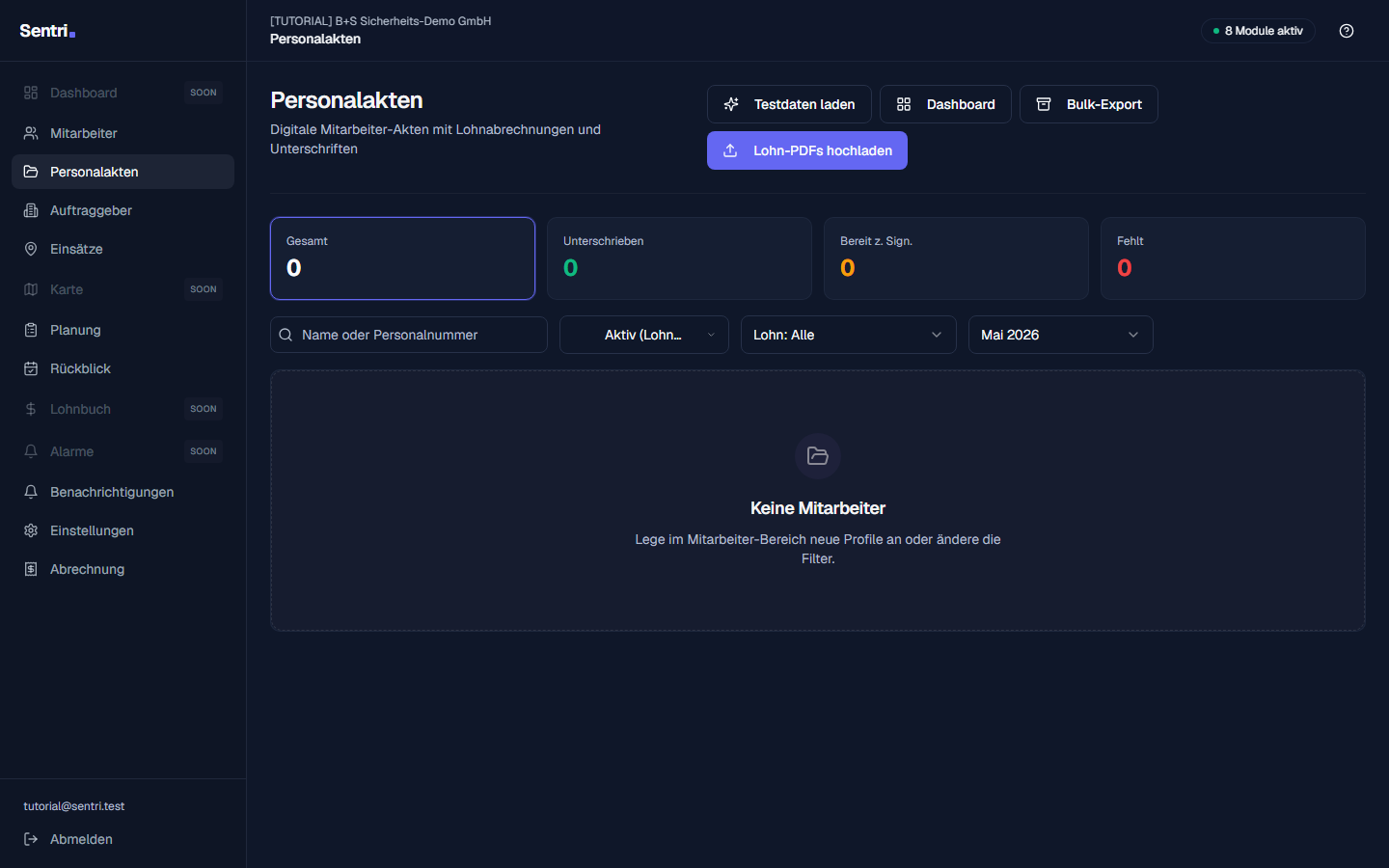
Phase: Versand vorbereiten
Bulk Dialog geöffnet
Im Bulk-Dialog siehst du alle markierten Dokumente in einer Tabelle. Pro Zeile wählst du: Methode (Tablet vor Ort oder Remote-Link) und Empfänger-E-Mail. Standardwerte werden vorausgefüllt — du kannst überall anpassen.
Hinweis: Tablet vs. Remote: Tablet ist 10x schneller wenn der Mitarbeiter sowieso im Büro vorbeikommt. Remote ist die Standard-Wahl für verteilte Teams.
Tablet Signatur Screen
Tablet-Signatur — so sieht der Mitarbeiter den Bildschirm: Das PDF in voller Größe, das Unterschriftsfeld klar markiert. Mit dem Finger oder einem Stylus zeichnet er die Unterschrift direkt auf das Tablet.
Phase: Tablet-Signatur
Tipp: Die Position des Unterschriftsfelds wird automatisch erkannt — falls die KI mal danebenliegt, kannst du das Feld per Drag manuell verschieben.
Remote Signatur Screen
Remote-Signatur — der Mitarbeiter erhält eine E-Mail mit einem Magic-Link. Beim Öffnen sieht er ohne Login direkt das Dokument auf dem eigenen Handy. Nach einer Akzeptanz-Checkbox darf er unterschreiben.
Phase: Remote-Signatur
Achtung: Magic-Links sind nur 30 Tage gültig. Danach kann der Mitarbeiter den Link nicht mehr nutzen und du musst einen neuen schicken.
Audit Log Nach Signatur
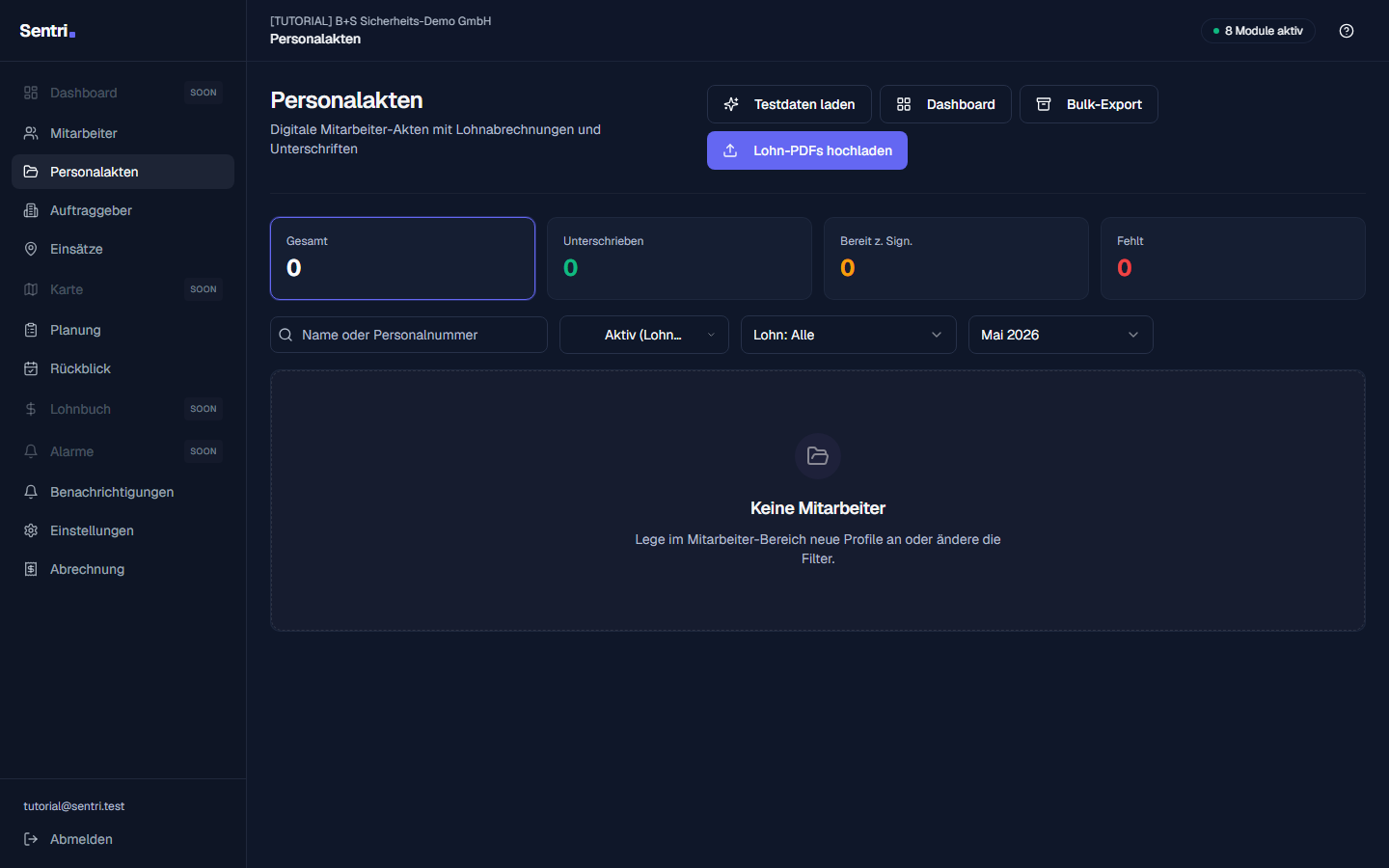
Zurück in der Personalakten-Liste siehst du den neuen Status „signiert“ inklusive Zeitstempel und Methode. Über das Detail kannst du das Original-PDF und die signierte Version herunterladen — beide werden für 10 Jahre revisionssicher archiviert.
Phase: Abschluss
Fertig
Du hast alle 8 Schritte abgeschlossen. Bei Fragen wende dich an deinen Account-Manager oder schreibe an support@sentri.site.
Verwandte Themen
- Personalakten — Dokumente und Lohnabrechnungen je Mitarbeiter
- Lohnbuch — die Lohnwerte hinter den Abrechnungen
- Mitarbeiter-App — wie Bewacher in der App unterschreiben
- Personalakten Bulk-Upload — Dokumente vorher massenhaft hochladen