Mitarbeiter-Onboarding — Selbstregistrierung mit Firmen-Code
Diese Seite erklärt, wie sich eine neue Einsatzkraft (Rolle Bewacher) selbst ein Sentri-Konto erstellt und sich anschließend mit Deiner Firma verknüpft. Das Onboarding läuft in zwei Schritten: Zuerst legt der Mitarbeiter unter /me/signup ein persönliches Konto an (Name, E-Mail, Passwort), danach ordnet er sich unter /me/claim mit Deinem Firmen-Code — und optional seiner EPIN — seinem bereits angelegten Mitarbeiter-Profil zu. Es gibt keine Einladungs-Mail mit Magic-Link und keine Ablauffrist: Der Mitarbeiter braucht nur den Firmen-Code und eine E-Mail-Adresse, die Du bei ihm hinterlegt hast.
Für Owner, Disponenten und Supervisor (Teamleiter) ist das die Seite, die erklärt, wie Du diesen Selbstservice vorbereitest und beim Mitarbeiter unterstützt — den Firmen-Code herausgibst, die E-Mail am Profil pflegst und die Selbstregistrierung an- oder ausschaltest. Die Einsatzkraft selbst durchläuft die hier gezeigten Bildschirme in der Mitarbeiter-App. Wichtig zu wissen: Ein Bewacher wird nach dem Login automatisch nach /me (Mitarbeiter-App) umgeleitet und sieht diese Handbuch-Seiten sowie das Verwaltungs-Dashboard nie. Nutzer mit Doppelrolle (Verwaltung und eigene Schichten) können per Ansicht-Wechsel zwischen Dashboard und /me umschalten.
Hinweis: Die Selbstregistrierung ist die Standard-Methode und für jeden Kunden aktiv (
allow_self_signupist standardmäßig an). Du kannst sie pro Firma abschalten — dann musst Du Mitarbeiter weiterhin manuell anlegen und verknüpfen.
So funktioniert's
1. Als Verwaltung: Firmen-Code herausgeben und Voraussetzungen schaffen
Bevor sich ein Mitarbeiter verknüpfen kann, müssen zwei Dinge stimmen: Der Mitarbeiter muss als Profil in Deiner Firma existieren und dort muss seine E-Mail-Adresse hinterlegt sein. Die Zuordnung läuft nämlich über den Abgleich der E-Mail.
- Öffne Einstellungen (
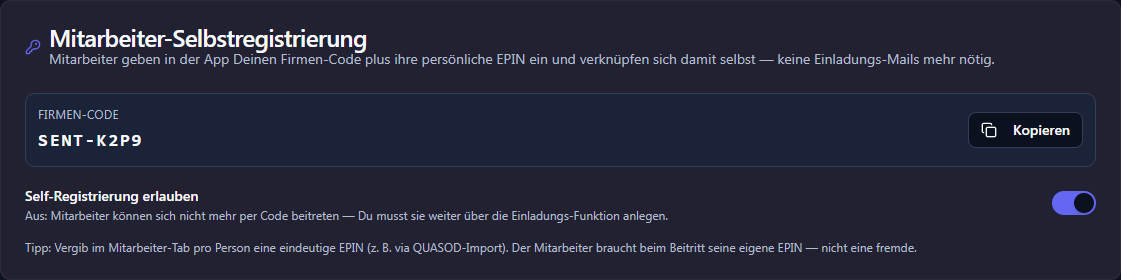
/dashboard/einstellungen) und suche die Karte Mitarbeiter-Selbstregistrierung. - Dort steht der Firmen-Code Deiner Firma (Format z. B.
SENT-7K3X). Klick auf Kopieren, um ihn in die Zwischenablage zu legen. - Prüfe den Schalter Self-Registrierung erlauben. Steht er auf an, können sich Mitarbeiter per Code beitreten. Schaltest Du ihn aus, ist die Selbstregistrierung gesperrt und Du musst Mitarbeiter über die Einladungs-Funktion anlegen.
- Stelle sicher, dass der Mitarbeiter im Mitarbeiter-Tab (
/dashboard/mitarbeiter) bereits angelegt ist und dort seine E-Mail eingetragen ist — genau diese Adresse muss er später bei der Registrierung verwenden. - Gib dem Mitarbeiter den Firmen-Code weiter (z. B. per WhatsApp, Aushang oder mündlich). Der Code ist für alle Mitarbeiter derselben Firma identisch — es ist kein persönlicher Einmal-Link.
Tipp: Vergib pro Person eine eindeutige EPIN (Nummer aus dem Bewacherregister), z. B. über den QUASOD-Import. Wenn Du das tust, kann sich der Mitarbeiter zusätzlich über seine EPIN absichern (siehe unten). Die EPIN ist persönlich — jeder braucht seine eigene, keine fremde.
Mehr zum Pflegen der Stammdaten und E-Mail-Adresse findest Du unter Mitarbeiter verwalten. Wo Du den Firmen-Code und andere Firmen-Einstellungen findest, steht unter Einstellungen.
2. Als Mitarbeiter: Konto anlegen unter /me/signup
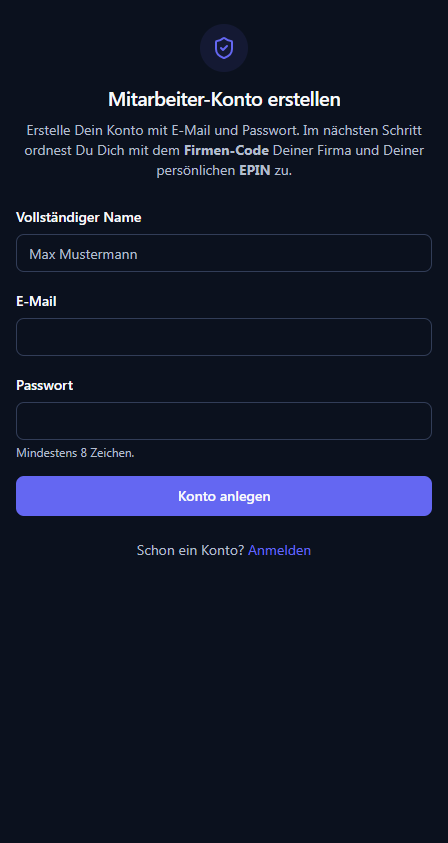
Diesen Teil führt die Einsatzkraft selbst auf ihrem Handy oder Rechner durch. Sie öffnet die Mitarbeiter-App und wechselt auf Jetzt erstellen (Route /me/signup).
- Feld Vollständiger Name ausfüllen (z. B. „Max Mustermann").
- Feld E-Mail ausfüllen. Wichtig: Es muss dieselbe E-Mail sein, die die Verwaltung am Mitarbeiter-Profil hinterlegt hat — sonst schlägt die spätere Zuordnung fehl.
- Feld Passwort ausfüllen. Es sind mindestens 8 Zeichen nötig (Hinweistext „Mindestens 8 Zeichen." unter dem Feld). Es gibt nur ein Passwort-Feld — keine Wiederholung und keine Live-Stärkeanzeige.
- Auf Konto anlegen tippen.
- Was jetzt passiert, hängt von der E-Mail-Bestätigung ab:
- Ist Bestätigung nötig, erscheint der Bildschirm E-Mail bestätigen mit dem Hinweis, dass ein Bestätigungs-Link an die angegebene Adresse gesendet wurde. Der Mitarbeiter öffnet die Mail, klickt den Link und landet danach automatisch im Zuordnungs-Schritt (
/me/claim). - Ist keine Bestätigung nötig, wird der Mitarbeiter sofort eingeloggt und direkt zu
/me/claimweitergeleitet.
- Ist Bestätigung nötig, erscheint der Bildschirm E-Mail bestätigen mit dem Hinweis, dass ein Bestätigungs-Link an die angegebene Adresse gesendet wurde. Der Mitarbeiter öffnet die Mail, klickt den Link und landet danach automatisch im Zuordnungs-Schritt (
Hinweis: Auf dem Bestätigungs-Bildschirm gibt es den Button Andere E-Mail verwenden, falls sich der Mitarbeiter vertippt hat. Damit kommt er zurück zum Registrierungs-Formular.
3. Als Mitarbeiter: Mit der Firma verknüpfen unter /me/claim
Nach der Kontoerstellung landet der Mitarbeiter automatisch auf Mit Firma verknüpfen (/me/claim). Hier stellt er die Verbindung zu Deiner Firma her.
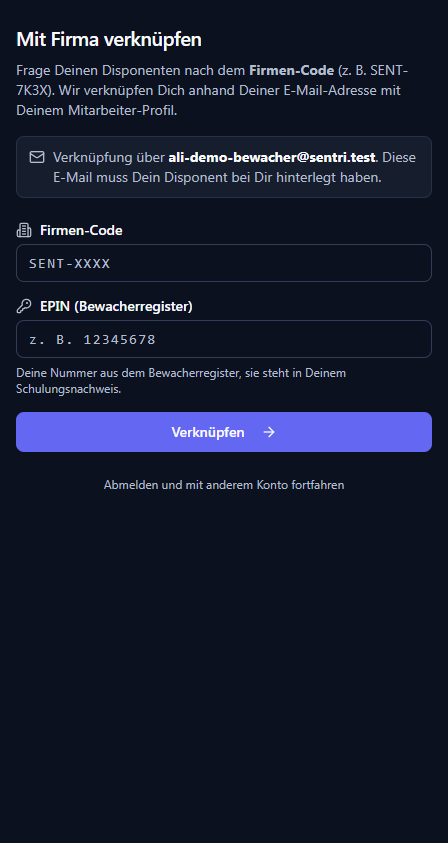
- Im Feld Firmen-Code den von der Verwaltung erhaltenen Code eingeben (Platzhalter
SENT-XXXX). Die Eingabe wird automatisch in Großbuchstaben umgewandelt — Groß-/Kleinschreibung ist also egal. - Optional: Auf Stattdessen mit EPIN verknüpfen (DFB / §34a) tippen, um zusätzlich das Feld EPIN (Bewacherregister) einzublenden, und dort die persönliche Nummer aus dem Bewacherregister eintragen (steht z. B. im Schulungsnachweis). Dieser Schritt ist freiwillig; für die reine Verknüpfung genügt der Firmen-Code.
- Auf Verknüpfen tippen.
- Sentri gleicht die E-Mail-Adresse des neuen Kontos mit den Mitarbeiter-Profilen der über den Firmen-Code bestimmten Firma ab. Passt alles, erscheint die Meldung Willkommen! Du bist Deiner Firma zugeordnet und der Mitarbeiter wird nach
/me(seiner Startseite) weitergeleitet.
Auf dem Bildschirm zeigt Sentri außerdem an, über welche E-Mail-Adresse die Verknüpfung läuft, mit dem Hinweis, dass genau diese Adresse beim Disponenten hinterlegt sein muss. Ist der Mitarbeiter mit dem falschen Konto angemeldet, kann er unten über Abmelden und mit anderem Konto fortfahren zurück zur Registrierung.
Achtung: Die Verknüpfung funktioniert nur, wenn die E-Mail-Adresse des selbst angelegten Kontos exakt der Adresse entspricht, die die Verwaltung am Mitarbeiter-Profil gespeichert hat. Stimmen die Adressen nicht überein, gibt es kein passendes Profil und die Zuordnung schlägt fehl.
4. Nach der Verknüpfung: Anmelden und loslegen
Ist das Konto einmal mit der Firma verknüpft, meldet sich der Mitarbeiter künftig einfach unter Anmelden (/me/login) mit E-Mail und Passwort an. Nach dem Login geht es direkt in die Mitarbeiter-App unter /me — dort sieht der Mitarbeiter seine eigenen Schichten, beantwortet Verfügbarkeits-Umfragen und ruft seine Dokumente auf. Die Anmeldeseite enthält außerdem einen Link Passwort vergessen?, falls das Passwort einmal verloren geht.
Da ein Bewacher automatisch nach /me umgeleitet wird, kommt er nie versehentlich ins Verwaltungs-Dashboard. Wie die Mitarbeiter-App im Detail aufgebaut ist, steht unter Die Mitarbeiter-App (/me).
Beispiel-Workflow
Neuer Bewacher Ali richtet sich selbst ein — so läuft es von Anfang bis Ende:
- Verwaltung (Disponent): Ali wurde als neue Einsatzkraft eingestellt. Der Disponent legt ihn im Mitarbeiter-Tab an und trägt bei ihm die E-Mail
ali@example.comein. Dann öffnet er Einstellungen, kopiert den Firmen-Code (z. B.SENT-7K3X) aus der Karte Mitarbeiter-Selbstregistrierung und schickt Ali per WhatsApp: „Registriere Dich in der Sentri-App mit Deiner E-Mail ali@example.com und dem Code SENT-7K3X." - Mitarbeiter (Ali): Ali öffnet die App, tippt auf Jetzt erstellen, gibt unter
/me/signupseinen Namen,ali@example.comund ein Passwort mit mindestens 8 Zeichen ein und tippt Konto anlegen. Er bekommt eine Bestätigungs-Mail, klickt den Link darin. - Mitarbeiter (Ali): Der Link führt ihn zu Mit Firma verknüpfen (
/me/claim). Ali gibtSENT-7K3Xins Feld Firmen-Code ein und tippt Verknüpfen. Weilali@example.comgenau der Adresse an seinem Profil entspricht, erscheint Willkommen! Du bist Deiner Firma zugeordnet und er landet auf seiner/me-Startseite. - Ergebnis: Ali sieht ab sofort seine eigenen Schichten und kann sich künftig unter
/me/loginmit E-Mail und Passwort anmelden. Der Disponent muss nichts weiter freigeben — die Zuordnung ist bereits vollzogen.
Variante mit EPIN (DFB- / §34a-Nachweis): Verlangt der Einsatz eine geprüfte Identität, hat der Disponent Ali vorab eine EPIN vergeben. Ali tippt in Schritt 3 zusätzlich auf Stattdessen mit EPIN verknüpfen (DFB / §34a), trägt seine Bewacherregister-Nummer ein und verknüpft sich dann. So ist neben der E-Mail auch die EPIN abgeglichen.
Häufige Fehler
- Zuordnung schlägt fehl trotz richtigem Firmen-Code → Die E-Mail des selbst angelegten Kontos stimmt nicht mit der am Mitarbeiter-Profil hinterlegten Adresse überein. → Lass die Verwaltung im Mitarbeiter-Tab prüfen, welche E-Mail gespeichert ist, und verwende bei der Registrierung genau diese. Alternativ meldet sich der Mitarbeiter über Abmelden und mit anderem Konto fortfahren ab und registriert sich mit der korrekten Adresse neu.
- „Konto anlegen" reagiert nicht bzw. Fehlermeldung „Passwort zu kurz" → Das Passwort hat weniger als 8 Zeichen. → Ein längeres Passwort mit mindestens 8 Zeichen wählen.
- Kein Firmen-Code zur Hand → Der Mitarbeiter kennt den Code nicht. → Der Code steht in der Verwaltung unter Einstellungen → Mitarbeiter-Selbstregistrierung; Disponent oder Owner geben ihn heraus. Er ist für alle Mitarbeiter der Firma gleich.
- Selbstregistrierung nicht möglich / Beitritt wird abgelehnt → In den Einstellungen ist der Schalter Self-Registrierung erlauben ausgeschaltet. → Owner oder Disponent schalten ihn wieder an, oder legen den Mitarbeiter manuell an und verknüpfen ihn.
- Mitarbeiter landet nach dem Login im „falschen" Bereich → Das ist erwartetes Verhalten: Bewacher werden immer nach
/meumgeleitet und sehen kein Verwaltungs-Dashboard. → Nur Nutzer mit Doppelrolle können per Ansicht-Wechsel ins Dashboard springen. - EPIN wird abgelehnt / passt nicht → Es wurde eine fremde oder falsche EPIN eingegeben, oder am Profil ist noch keine EPIN hinterlegt. → Jeder Mitarbeiter braucht seine eigene EPIN aus dem Bewacherregister; die Verwaltung vergibt sie pro Person (z. B. via QUASOD-Import). Ohne hinterlegte EPIN reicht der Firmen-Code allein.
Verwandte Themen
- Die Mitarbeiter-App (/me) — was der Mitarbeiter nach dem Onboarding sieht und tun kann
- Mitarbeiter verwalten — Profile anlegen, E-Mail und EPIN pflegen
- Einstellungen — Firmen-Code finden und Selbstregistrierung an-/abschalten