Reporting & Auswertungen
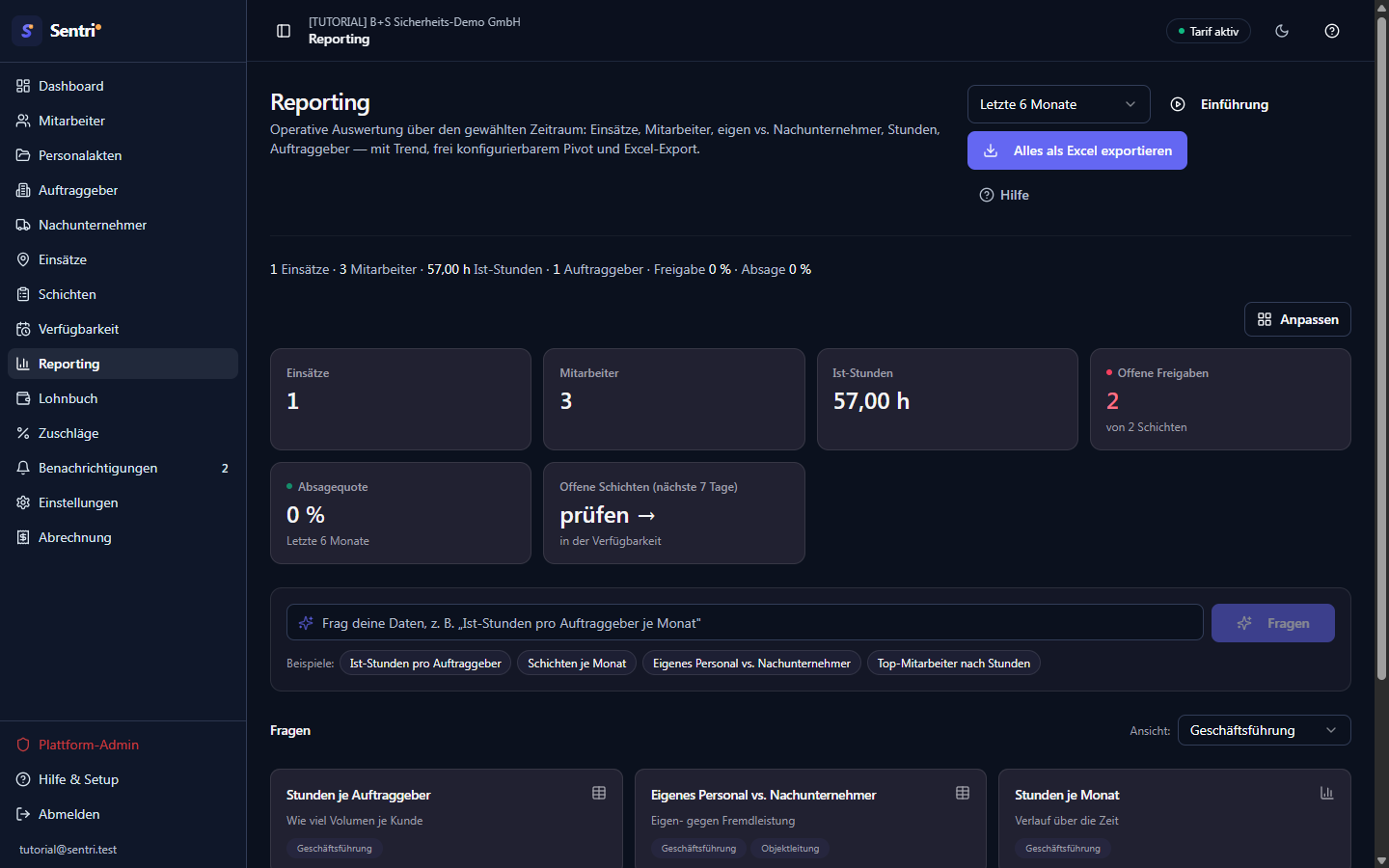
Das Reporting beantwortet die operativen „Wie viel / bei wem / wo"-Fragen deines Sicherheitsdienstes über einen frei wählbaren Zeitraum: geleistete Stunden, Schichten, Einsätze, eigenes Personal gegen Nachunternehmer, Auftraggeber-Volumen, Nacht-/Sonntags-/Feiertagsanteile und Freigabe-Status. Statt dich in eine leere Tabelle zu setzen, startet die Seite mit einer Antworten-Galerie aus fertigen Frage-Karten und einer KPI-Kachelzeile — du klickst eine Frage an, die passende Auswertung baut sich selbst. Für alles darüber hinaus gibt es die freie Auswertung (den vollen Pivot wie in Excel) und eine KI-Freitext-Abfrage.
Die Seite richtet sich an Owner (Geschäftsführung/Inhaber), Disponent und Supervisor (Teamleiter). Bewacher (Einsatzkräfte) werden nach dem Login automatisch in die Mitarbeiter-PWA unter /me umgeleitet und sehen diese Seite nicht. Das Reporting zählt bewusst nur operative Mengen und Stunden — keine Geldbeträge. Euro-Kennzahlen (Grundlohn, Zuschlag, Bruttolohn) sind eine optionale Zusatzschicht und nur sichtbar, wenn sie für deine Firma freigeschaltet ist (Standard: aus) — siehe unten.
So funktioniert's
1. Öffnen, Zeitraum wählen und den Überblick lesen
- Klicke in der linken Seitenleiste auf Reporting (Balkendiagramm-Symbol). Die Route ist
/dashboard/reporting. - Oben rechts stellst du über den Zeitraum-Wähler den Auswertungszeitraum ein: Aktueller Monat, Letzte 3 Monate, Letzte 6 Monate oder Letzte 12 Monate. Alle Zahlen und Karten aktualisieren sich sofort. Deine Wahl wird pro Benutzer gemerkt, sodass du beim nächsten Besuch dort weitermachst, wo du warst.
- Direkt unter dem Titel läuft eine kompakte Kennzahl-Zeile mit dem Gesamtüberblick für den Zeitraum: Einsätze, Mitarbeiter, Ist-Stunden, Auftraggeber, Freigabe-Quote und Absage-Quote. Das ist die schnelle Standortbestimmung, bevor du in eine einzelne Frage einsteigst.
Hinweis: Öffnet ein Nutzer ohne Auswertungsrolle (also weder Owner noch Disponent noch Supervisor) die Seite, erscheint statt der Daten der Hinweis Kein Zugriff. Bewacher landen ohnehin gar nicht hier, weil sie nach
/meumgeleitet werden.
2. Die KPI-Kachelzeile
- Über der Galerie liegt ein Band aus KPI-Kacheln (z. B. Stunden, offene Freigaben, Ausfälle). Jede Kachel liest nur aus den bereits geladenen Zahlen — es läuft dafür keine zusätzliche Abfrage.
- Kacheln mit einem farbigen Punkt oder eingefärbtem Wert signalisieren etwas, das Aufmerksamkeit braucht (Bernstein = beachten, Rot = kritisch); neutrale Kacheln bleiben ruhig.
- Ein Klick auf eine Kachel führt dich per Drilldown direkt in die passende Frage-Antwort oder auf die zugehörige Seite.
- Über Anpassen (oben rechts an der Kachelzeile, Raster-Symbol) blendest du einzelne Kacheln über Kontrollkästchen ein oder aus; Zurücksetzen stellt die Standard-Auswahl wieder her. Auch diese Auswahl wird pro Benutzer gespeichert.
3. Eine Frage aus der Galerie beantworten
- Unter der Überschrift Fragen liegt das Karten-Raster. Jede Karte ist eine benannte Auswertung — z. B. Stunden pro Mitarbeiter, Leistungsnachweis pro Objekt & Kunde, Stunden je Auftraggeber, Eigenes Personal vs. Nachunternehmer, Stunden je Monat oder Ausfallquote (No-Show) je Mitarbeiter.
- Über das Dropdown Ansicht (rechts neben der Überschrift Fragen) filterst du die Karten nach Rolle/Perspektive: Alle, Disposition, Objektleitung, Abrechnung oder Geschäftsführung. Beim ersten Besuch ist die Ansicht passend zu deiner Rolle vorbelegt (Owner → Geschäftsführung, Disponent → Disposition, Supervisor → Objektleitung); danach zählt deine gespeicherte Wahl.
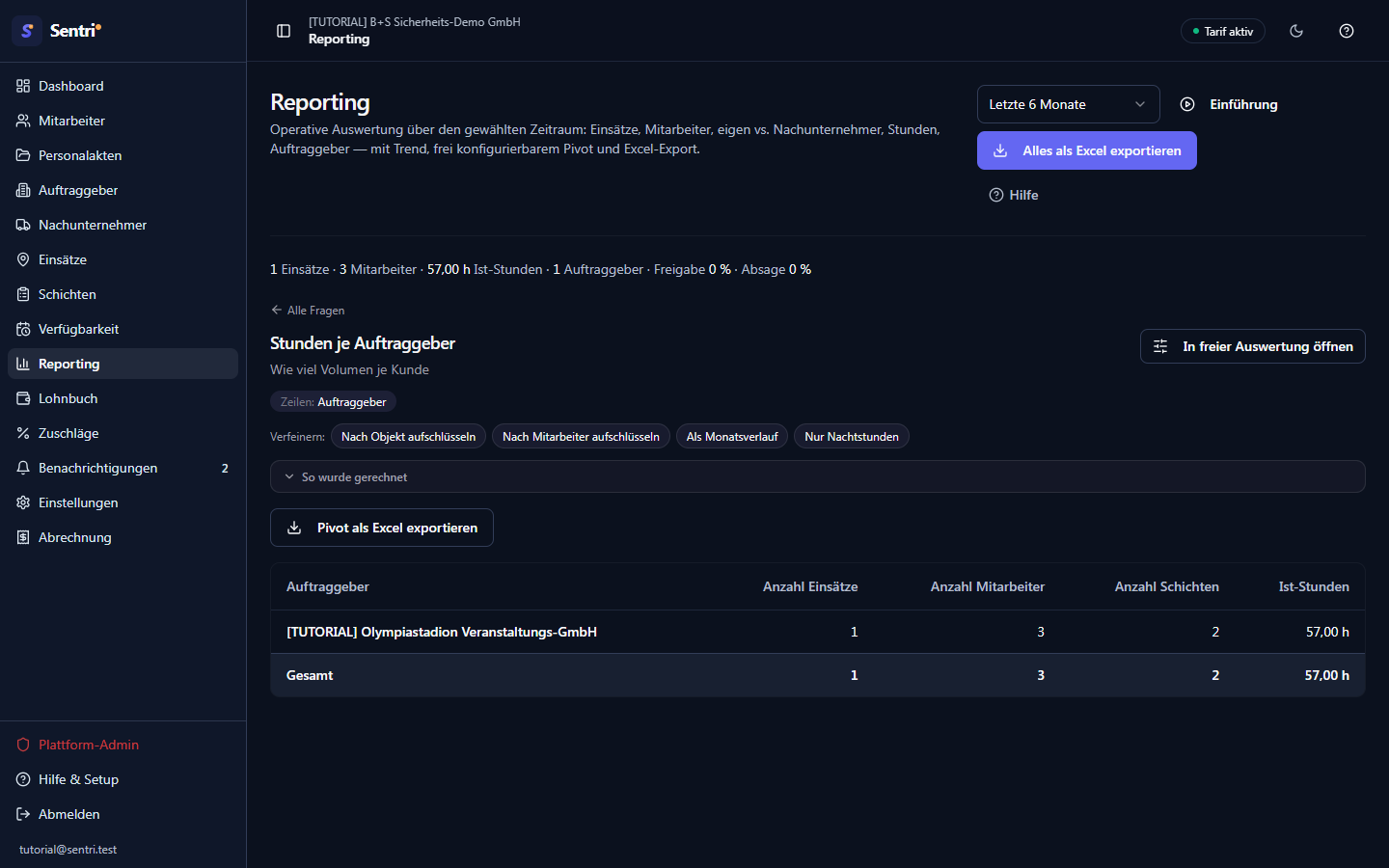
- Klickst du eine Karte an, öffnet sich die Antwort-Ansicht: Kopf mit Titel, kurze Chips, die zeigen, wonach gruppiert und gefiltert wird, und darunter die fertige Tabelle. Es ist derselbe Pivot wie in der freien Auswertung, nur bereits richtig eingestellt.
- Ausgegraute Karten (z. B. Auslastung pro Mitarbeiter) sind ehrlich als „Kommt" markiert — die Kennzahl braucht noch zusätzliche Datenerfassung und lässt sich noch nicht anklicken.
4. Eine Antwort verstehen und verfeinern
- In der Antwort-Ansicht klappst du unter So wurde gerechnet auf, um genau zu sehen, welche Zeilen, Spalten, Kennzahlen, welcher Zeitraum und welche Filter in die Zahl eingegangen sind — inklusive kurzer Fußnoten (z. B. dass Ist-Stunden bei fehlender Zeiterfassung auf die Planzeit zurückfallen oder dass Schichten eindeutig gezählt werden).
- Über die Verfeinern-Chips baust du die Sicht ohne KI weiter aus, z. B. Nach Objekt aufschlüsseln, Nach Mitarbeiter aufschlüsseln, Als Monatsverlauf oder Nur Nachtstunden. Bereits aktive Verfeinerungen sind ausgegraut. Sobald du verfeinerst, erscheint neben dem Titel das Abzeichen verfeinert.
- Liefert die Frage im gewählten Zeitraum 0 Treffer, zeigt Sentri statt einer stumm leeren Tabelle eine Diagnose mit den Schaltflächen Zeitraum erweitern und — falls ein Filter aktiv ist — Filter entfernen.
- Mit In freier Auswertung öffnen (oben rechts in der Antwort) übernimmst du genau diese Konfiguration 1:1 in den vollen Pivot und kannst dort beliebig weiterbauen. Über Alle Fragen kommst du zurück zur Galerie.
5. Frage in Alltagssprache stellen (KI)
- Über der Galerie liegt das Feld Frag deine Daten (Funkel-Symbol). Tippe eine Frage in normaler Sprache, z. B.
Ist-Stunden pro Auftraggeber je Monat, und drücke Enter oder klicke Fragen. - Die KI baut daraus nur die passende Pivot-Konfiguration — die eigentlichen Zahlen rechnet Sentri anschließend deterministisch aus deinen Schichtdaten. Es entsteht keine erfundene KI-Prosa, sondern eine echte, nachvollziehbare Tabelle.
- Das KI-Ergebnis landet in der freien Auswertung. Eine hervorgehobene Zeile beschreibt, was die KI gewählt hat (Zeilen, Spalten, Kennzahl, Filter), damit du das Ergebnis prüfen kannst. Über das X an dieser Zeile setzt du die KI-Auswahl zurück.
- Neben dem Feld liegen anklickbare Beispiele: (z. B. „Ist-Stunden pro Auftraggeber", „Eigenes Personal vs. Nachunternehmer") gegen die leere Seite.
Tipp: Findet die KI im gewählten Zeitraum keinen Treffer, erscheint der Hinweis „Kein Treffer im gewählten Zeitraum" mit einer direkten Schaltfläche Zeitraum erweitern. Oft liegt es schlicht an einem zu engen Zeitraum, nicht an der Frage.
6. Die freie Auswertung (Pivot) selbst bauen
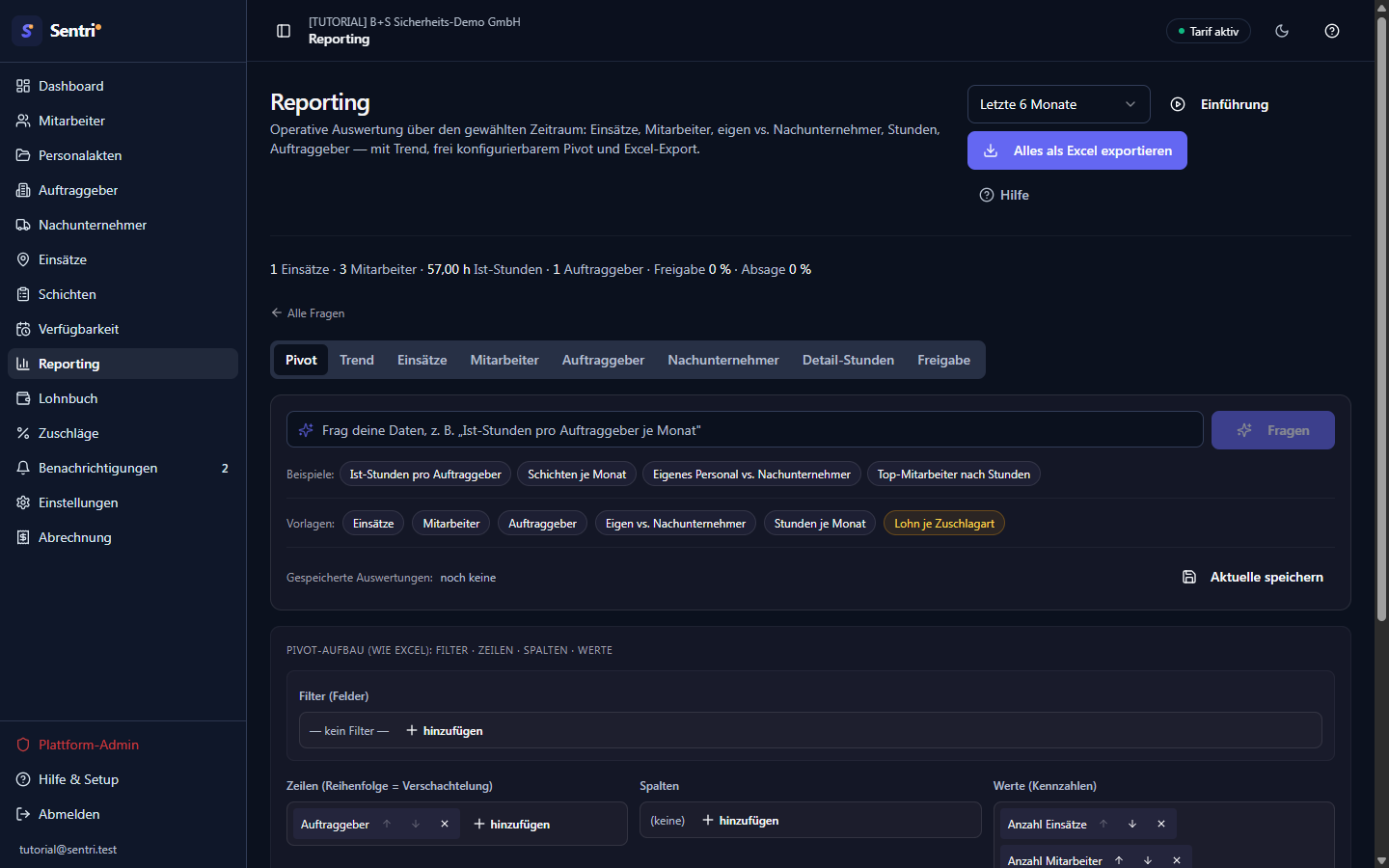
Über den Knopf Freie Auswertung öffnen (unten in der Galerie) bzw. In freier Auswertung öffnen (aus einer Antwort) gelangst du in die fortgeschrittene Ansicht mit einem Reiter-Set: Pivot, Trend, Einsätze, Mitarbeiter, Auftraggeber, Nachunternehmer, Detail-Stunden und Freigabe. Über Alle Fragen kehrst du jederzeit zur Galerie zurück.
Der Reiter Pivot ist der eigentliche Baukasten — aufgebaut wie ein Excel-Pivot:
- Im Bereich Filter (Felder) fügst du beliebige Felder als Filter hinzu; zu jedem Feld wählst du dann über eine Mehrfachauswahl die gewünschten Werte (leer = alle Werte).
- Unter Zeilen (Reihenfolge = Verschachtelung) legst du fest, was untereinander steht. Die Reihenfolge bestimmt die Verschachtelungstiefe — das erste Feld ist die oberste Ebene.
- Unter Spalten legst du fest, was nebeneinander aufgefächert wird.
- Unter Werte (Kennzahlen) wählst du, was gezählt wird — z. B. Ist-Stunden, Anzahl Schichten, Anzahl Mitarbeiter, Soll-Stunden, Differenz (Ist−Soll), Plan-Treue %, Ausfälle (No-Show) oder Ausfallquote %. Mindestens eine Kennzahl muss gewählt bleiben; jede weitere ergibt eine zusätzliche Wertspalte.
- Ab zwei Zeilen-Feldern erscheint Gruppieren: Die oberste Ebene wird zu aufklappbaren Gruppen mit Zwischensumme, die du über Alle ausklappen / Alle einklappen steuerst. Bei Spalten-Dimension mit mehreren Kennzahlen bekommt die Tabelle zusätzlich einen zweizeiligen, gruppierten Kopf mit Spalten-Banding, damit sie lesbar bleibt.
7. Klassifikations-Segmente: Nacht, Sonntag, Feiertag und Soll/Ist
- Auch ohne freigeschaltete Zuschläge kannst du zeitliche Anteile auswerten: Die Kennzahlen Nachtstunden, Sonntagsstunden und Feiertagsstunden klassifizieren die erfassten Stunden automatisch — das ist rein operativ und für alle Firmen verfügbar. Die fertige Karte dazu heißt Nacht-, Sonn- & Feiertagstunden je Mitarbeiter.
- Für den Plan/Ist-Abgleich nutzt du Soll-Stunden, Ist-Stunden (erfasst), Differenz (Ist−Soll) und Plan-Treue % — z. B. über die Karte Soll- vs. Ist-Stunden pro Objekt.
- Diese Buckets überlappen bewusst: Eine Stunde kann gleichzeitig „Nacht" und „Sonntag" sein. Für eine überschneidungsfreie Gesamtsumme nutzt du daher die Kennzahl Netto-Stunden als Basis.
Achtung: Weil die Nacht-/Sonn-/Feiertags-Buckets überlappen, ist ihre Summe nicht gleich den gesamten Ist-Stunden. Sie beantworten „Wie viel fiel in die Nacht/den Sonntag/den Feiertag?", nicht „Wie teilen sich die Stunden ohne Doppelzählung auf?". Für Letzteres sind Netto-Stunden die richtige Größe.
8. Trend und die fertigen Tabellen
- Der Reiter Trend zeigt die Ist-Stunden je Monat als Balken und Tabelle (mit Schichten, Einsätzen und Mitarbeitern je Monat). Er braucht mehr als einen Monat — bei nur einem gewählten Monat erscheint stattdessen ein Hinweis, einen größeren Zeitraum zu wählen.
- Die Reiter Einsätze, Mitarbeiter, Auftraggeber und Nachunternehmer sind sortier- und filterbare Tabellen für die jeweilige Perspektive.
- Detail-Stunden listet jede einzelne Schicht je Bewacher; über Mitarbeiter: oben schränkst du auf eine Person ein.
- Freigabe zeigt je Schicht den Freigabe-Status: Freigegeben, Offen oder Abgelehnt.
9. Vorlagen, KI-Freitext und eigene Reports in der freien Auswertung
- Im Pivot-Reiter liegt oben ebenfalls ein Frag deine Daten-Feld mit Beispielen — identisch zum KI-Einstieg in der Galerie.
- Unter Vorlagen: liegen vorgefertigte Sichten (Einsätze, Mitarbeiter, Auftraggeber, Eigen vs. Nachunternehmer, Stunden je Monat), die du per Klick lädst und danach anpasst.
- Unter Gespeicherte Auswertungen: erscheinen deine eigenen Reports. Mit Aktuelle speichern öffnest du den Dialog Report speichern: Vergib einen Namen (oder lass ihn dir über KI-Vorschlag bzw. die Schnell-Chips vorschlagen) und speichere. Gelöscht wird über das X am jeweiligen Report.
- Gespeicherte Reports erscheinen zusätzlich auf der Galerie-Startseite unter Meine Reports als Schnellstart-Chips.
Hinweis: Beim Speichern wird bewusst nur die Konfiguration gesichert (Zeilen, Spalten, Kennzahlen, Filter) — nicht der Zeitraum. So bleibt ein Report „Stunden je Auftraggeber" für jeden Monat brauchbar; den Zeitraum stellst du beim Laden oben rechts neu ein.
10. Als Excel herunterladen
- Alles als Excel exportieren (oben rechts im Seitenkopf) erzeugt eine
.xlsx-Datei mit je einem Blatt pro Sicht (Einsätze, Mitarbeiter, Auftraggeber, Nachunternehmer, Zuverlässigkeit, Detail). - Pivot als Excel exportieren (unter der Pivot-Tabelle) exportiert nur die aktuelle Pivot-Tabelle.
- In beiden Fällen öffnet sich ein Dialog, in dem du den Dateinamen anpassen kannst, bevor der Download startet; die Endung
.xlsxbleibt fest. Brichst du den Dialog ab, wird nichts heruntergeladen.
Optional: Zuschläge und €-Kennzahlen
Hinweis: Diese Funktion ist optional und muss pro Firma freigeschaltet werden (Standard: aus).
- Ist das Zuschläge-Feature (
nav_zuschlaege) für deine Firma aktiviert, steht im Pivot zusätzlich die Dimension Zuschlagart zur Verfügung und im Pivot-Reiter erscheint die Umschaltung Nach Zuschlag aufsplitten — die Ist-Stunden werden dann nach Grundzeit/Nacht/Sonntag/Feiertag getrennt. Sobald du eine Bucket-Kennzahl (Nacht-/Sonn-/Feiertagsstunden) oder die Dimension Zuschlagart verwendest, ist der Split automatisch aktiv. - Euro-Kennzahlen (Grundlohn (€), Zuschlag (€), Bruttolohn (€)) sind eine weitere, getrennt freischaltbare Schicht (
module_zuschlag_lohn, Standard: aus). Sie erscheinen nur für Owner oder Disponent und nur bei aktivem Geld-Modul; als Signpost taucht dann die Vorlage Lohn je Zuschlagart auf. Supervisor sehen niemals Geldwerte, auch nicht bei aktivem Modul.
Mehr zu den Regeln dahinter findest du unter Zuschläge und — für die klassische lohnnahe Auswertung — unter Lohnbuch.
Beispiel-Workflow
Monatsabschluss: Rechnungsbasis und Abrechnungsvorbereitung für den letzten Monat
Freitag, der Monat ist rum, und du willst zwei Dinge: die geleisteten Stunden je Kunde für die Rechnungen und die Stundenübersicht je Mitarbeiter für die Abrechnung.
- Öffne Reporting und stelle oben rechts den Zeitraum auf Aktueller Monat (oder Letzte 3 Monate, wenn du rückwirkend abschließt).
- Lies die Kennzahl-Zeile — sagen wir 42 Einsätze, 60 Mitarbeiter, 6.480 Ist-Stunden, Freigabe 88 %. Die 12 % offenen Freigaben klärst du gleich.
- Klicke die Frage-Karte Leistungsnachweis pro Objekt & Kunde an. Du bekommst je Auftraggeber und Objekt die geleisteten Stunden, Schichten und Mitarbeiter — genau die Rechnungsbasis. Über Pivot als Excel exportieren ziehst du dir die Datei, passt im Dialog den Dateinamen an (z. B.
Leistungsnachweis_Juli) und schickst sie an die Buchhaltung. - Zurück über Alle Fragen, dann Karte Stunden pro Mitarbeiter. Für die Abrechnung wechselst du oben im Ansicht-Dropdown auf Abrechnung — dort liegen auch Nachtstunden pro Mitarbeiter und Nacht-, Sonn- & Feiertagstunden je Mitarbeiter, falls du Zuschläge separat ausweist.
- Für die offenen Freigaben öffnest du Freie Auswertung und den Reiter Freigabe, filterst auf Status Offen und hast die Liste, die noch bestätigt werden muss.
- Willst du die Kundenübersicht monatlich gleich haben, speicherst du sie über Aktuelle speichern als „Leistungsnachweis je Kunde" — beim nächsten Monat lädst du sie mit einem Klick aus Meine Reports und stellst nur den Zeitraum neu ein.
Schnelle Frage zwischendurch: „Wie viel Fremdleistung stecke ich gerade drin?"
- Öffne Reporting, Zeitraum Letzte 3 Monate.
- Tippe ins Feld Frag deine Daten:
Eigenes Personal vs. Nachunternehmerund drücke Enter — oder klicke direkt die Karte Eigenes Personal vs. Nachunternehmer. - Du siehst Mitarbeiter, Schichten und Stunden getrennt nach eigen und Nachunternehmer. Über den Verfeinern-Chip Nach Objekt aufschlüsseln erkennst du, an welchen Objekten die Fremdleistung sitzt.
Häufige Fehler
- Kein Zugriff beim Öffnen → Deine Rolle ist nicht Owner, Disponent oder Supervisor. → Reporting ist bewusst auf diese drei Rollen begrenzt; Bewacher arbeiten in der PWA unter
/me. Ein Owner muss dir ggf. die passende Rolle geben. - Keine Daten für diesen Zeitraum → Im gewählten Zeitraum gibt es keine Schichten. → Wähle oben rechts einen größeren Zeitraum, oder lege unter Schichten erst welche an bzw. importiere einen Wochenplan.
- Trend zeigt nur einen Hinweis → Es ist nur ein Monat gewählt. → Stelle oben rechts Letzte 3/6/12 Monate ein, damit ein Verlauf entsteht.
- Gruppieren-Knopf fehlt → Es ist nur ein Zeilen-Feld gewählt. → Gruppieren erscheint erst ab zwei Zeilen-Dimensionen.
- Gespeicherter Report zeigt andere Zahlen als erwartet → Der Zeitraum wird bewusst nicht mitgespeichert. → Stelle den Zeitraum nach dem Laden oben rechts neu ein.
- Frage-Karte ist ausgegraut und lässt sich nicht öffnen → Die Karte ist als „Kommt" markiert (z. B. Auslastung pro Mitarbeiter). → Diese Kennzahl braucht noch zusätzliche Datenerfassung und ist noch nicht auswertbar.
- Summe der Nacht-/Sonn-/Feiertagsstunden passt nicht zu den Ist-Stunden → Diese Buckets überlappen absichtlich (eine Stunde kann Nacht und Sonntag sein). → Für eine überschneidungsfreie Gesamtbasis die Kennzahl Netto-Stunden verwenden.
- Eigen/Nachunternehmer wird nicht getrennt → Der Bewacher ist keinem Nachunternehmer zugeordnet. → Ordne im Bereich Mitarbeiter jeden betroffenen Bewacher über das Feld Nachunternehmer (optional) zu; erst dann trennt die Aufschlüsselung sauber. Details unter Abrechnung.
- Ich sehe keine Euro-Werte im Reporting → Die €-Kennzahlen sind optional und nur für Owner/Disponent bei freigeschaltetem Geld-Modul sichtbar. → Supervisor sehen nie Geldwerte; ist das Modul für deine Firma nicht aktiv, gibt es gar keine €-Spalten. Für Abrechnungswerte siehe Lohnbuch.
- Zuschlag-Dimension/„Nach Zuschlag aufsplitten" fehlt → Das Zuschläge-Feature ist für deine Firma nicht freigeschaltet (Standard: aus). → Ein Platform-Admin muss
nav_zuschlaegefür deine Firma aktivieren; siehe Zuschläge.
Tipp: Das Label Schicht (Datum + Tag/Nacht) enthält bewusst keine Uhrzeit, weil Teilnehmer abweichende Ist-Zeiten haben. Brauchst du konkrete Zeiten, nutze die Dimension Ist-Zeit (Start–Ende) oder Plan-Zeit (Soll).
Verwandte Themen
- Schichten — die Datenbasis des Reportings anlegen und importieren
- Zuschläge — Zuschlag-Dimension und -Split (optional, pro Firma freischaltbar)
- Lohnbuch — die lohnnahe Auswertung mit Geldwerten (optional)
- Abrechnung — Nachunternehmer-Zuordnung und Abrechnungsgrundlagen