Abrechnung & Tarif
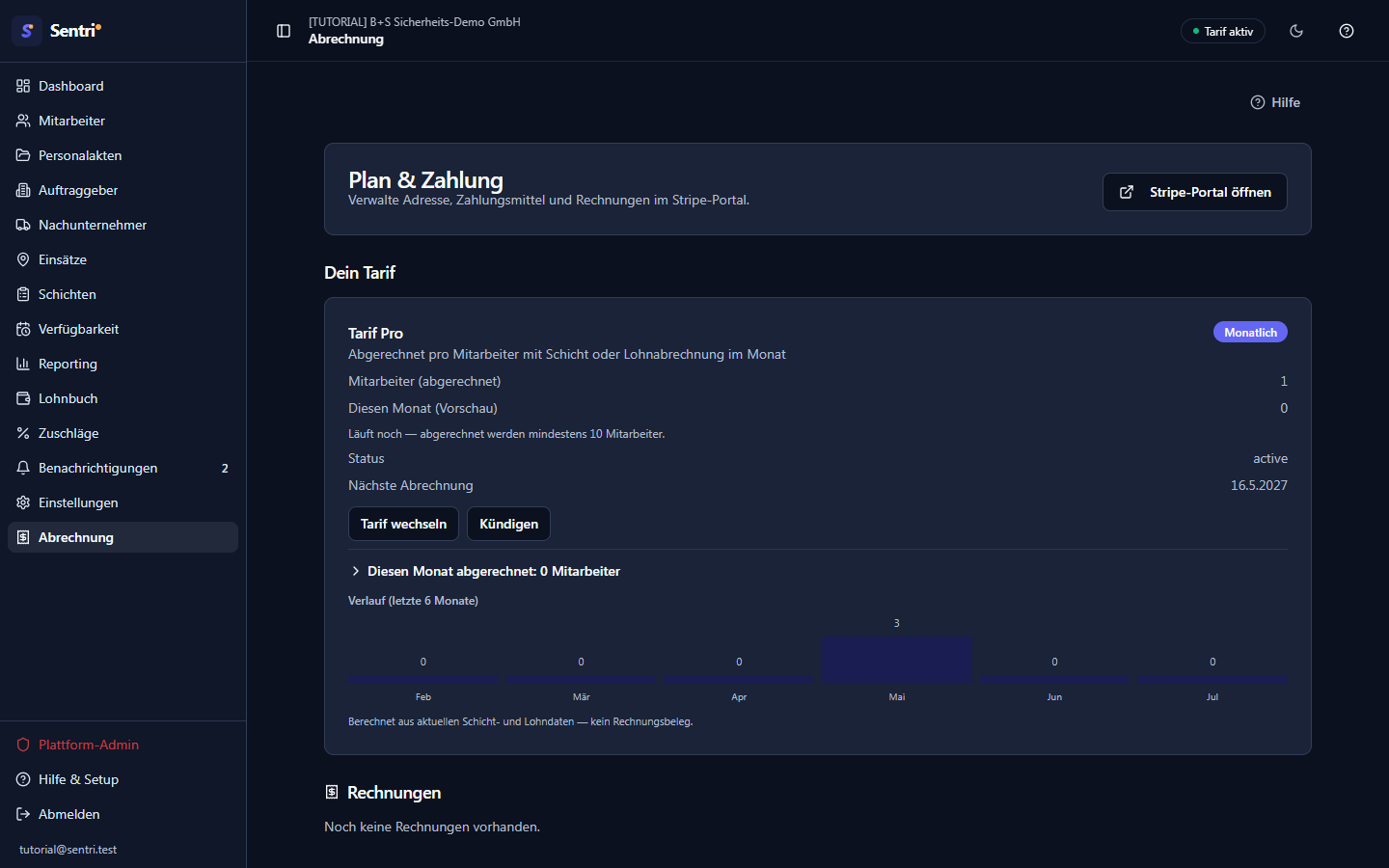
Auf der Seite Abrechnung (/dashboard/abrechnung) verwaltest du den Tarif deiner Firma, siehst welche Mitarbeiter diesen Monat abgerechnet werden, öffnest deine Rechnungen und gelangst ins Stripe-Portal für Zahlungsdaten. Die Seite ist für Owner (Geschäftsführung/Inhaber) gedacht und für Disponenten bzw. Supervisor (Teamleiter) einsehbar; Bewacher (Einsatzkräfte) werden nach dem Login automatisch in die Mitarbeiter-App unter /me umgeleitet und sehen diese Seite nie.
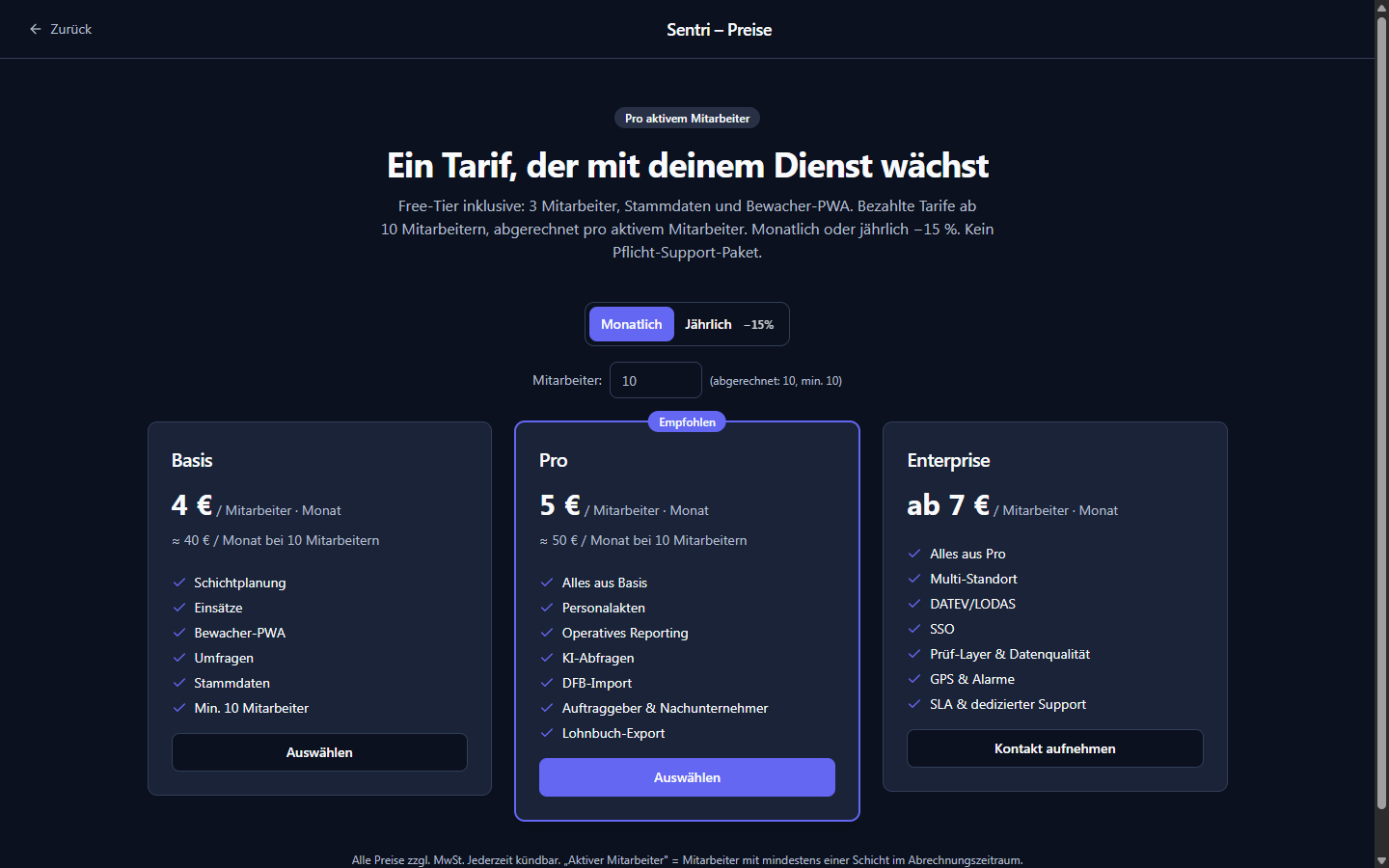
Sentri rechnet einen Tarif pro aktivem Mitarbeiter ab — keine einzeln buchbaren Module mehr. Es gibt die drei bezahlten Tarife Basis, Pro und Enterprise sowie einen kostenlosen Free-Tier. Gebucht und gewechselt wird immer auf der öffentlichen Preisseite (/pricing); der Kauf selbst läuft über den Bezahl-Anbieter Stripe.
Hinweis: Wer als aktiver Mitarbeiter zählt, siehst du transparent auf dieser Seite. Die Zahl entsteht aus deinen echten Schicht- und Lohndaten — du musst nichts manuell pflegen.
Preismodell
- Free-Tier (kostenlos): 3 Mitarbeiter, Stammdaten und Bewacher-PWA (
/me). Kein Bezahl-Abo. - Bezahlte Tarife (Basis / Pro / Enterprise): Preis pro aktivem Mitarbeiter und Monat. „Aktiv" heißt für die Abrechnung: Der Mitarbeiter hat im Abrechnungszeitraum mindestens eine Schicht oder eine Lohnabrechnung. Es werden immer mindestens 10 Mitarbeiter berechnet (Mindestmenge, im Code
MIN_SEATS = 10) — auch wenn ihr weniger aktive Mitarbeiter habt. - Basis / Pro unterscheiden sich im Funktionsumfang (Pro schaltet z. B. KI-Reporting frei); Enterprise wird nicht selbst gebucht, sondern per Kontaktaufnahme eingerichtet.
- Zahlweise: Monatlich oder Jährlich (jährlich −15 %).
Die konkreten Preise pro Mitarbeiter stehen live auf der Preisseite und passen sich sofort an eure Mitarbeiterzahl und die gewählte Zahlweise an. Details zum Funktionsumfang je Tarif findest du in den Einstellungen und auf /pricing.
Achtung: Die Fußnote auf der Preisseite nennt als Kurzform „mindestens eine Schicht". Maßgeblich für die tatsächliche Abrechnung ist jedoch Schicht oder Lohnabrechnung — ein Mitarbeiter, für den du nur eine Lohnabrechnung erstellst, zählt ebenfalls mit.
So funktioniert's
Deinen aktuellen Tarif prüfen
- Klicke in der linken Seitenleiste auf Abrechnung. Auf Tablet/Desktop führt zusätzlich der Kopf-Chip oben rechts zur selben Seite: Er zeigt Tarif aktiv (grüner Punkt) bei einem bezahlten Tarif bzw. Free-Plan (Funken-Symbol) beim kostenlosen Tarif. Auf dem Handy ist der Chip ausgeblendet — dort führt allein der Seitenleisten-Eintrag hin.
- Im oberen Kasten Plan & Zahlung steht rechts der Knopf Stripe-Portal öffnen (für Adresse, Zahlungsmethode und ältere Belege).
- Im Abschnitt Dein Tarif siehst du genau einen von zwei Zuständen:
- Bezahlter Tarif — Überschrift Tarif Basis / Pro / Enterprise, rechts das Badge Monatlich oder Jährlich, darunter die Zeilen Mitarbeiter (abgerechnet), Diesen Monat (Vorschau), Status und Nächste Abrechnung (bzw. Endet am nach einer Kündigung).
- Free-Tier — der Satz „Kein bezahlter Tarif — Free-Tier: 3 Mitarbeiter, Stammdaten und Bewacher-PWA." mit dem Knopf Tarife ansehen.
Hinweis: Ein früher hier sichtbarer gelber Kasten „Altes Modul-Modell" samt Knopf „Auf neues Tier-Modell wechseln" existiert nicht mehr. Jede Firma läuft heute entweder auf einem Tarif oder auf dem Free-Tier.
„Mitarbeiter (abgerechnet)" und „Diesen Monat (Vorschau)" verstehen
Diese beiden Zeilen im bezahlten Tarif beantworten unterschiedliche Fragen:
- Mitarbeiter (abgerechnet) ist die Menge, die aktuell in deinem Stripe-Abo hinterlegt ist (
quantity) — die Zahl, auf der die letzte Rechnung basiert. - Diesen Monat (Vorschau) zählt live, wie viele Mitarbeiter im laufenden Kalendermonat bereits eine Schicht oder Lohnabrechnung haben. Das ist eine Vorschau darauf, was die nächste automatische Abrechnung berechnen wird — deshalb der Zusatz „Läuft noch — abgerechnet werden mindestens 10 Mitarbeiter."
- Weicht die Vorschau von der abgerechneten Menge ab, ist das normal: Der laufende Monat ist noch nicht abgeschlossen. Am Monatsende synchronisiert Sentri die tatsächliche Zahl automatisch zu Stripe.
Nachvollziehen, welche Mitarbeiter warum zählen
Unter den Tarif-Zeilen sitzt der aufklappbare Bereich Diesen Monat abgerechnet: N Mitarbeiter.
- Klicke auf die Zeile Diesen Monat abgerechnet, um die Liste aufzuklappen.
- Du siehst jeden zählenden Mitarbeiter mit Name und einem Grund-Badge: Schicht, Lohnabrechnung oder Schicht + Lohnabrechnung.
- Zählt diesen Monat noch niemand, steht dort „Diesen Monat zählt noch niemand." — typisch am Monatsanfang, bevor Schichten geplant oder Lohnabrechnungen erstellt wurden.
- Darunter zeigt der Verlauf (letzte 6 Monate) als kleines Balkendiagramm, wie viele Mitarbeiter in den Vormonaten gezählt haben. Fahre mit der Maus über einen Balken, um die genaue Zahl zu sehen.
Hinweis: Die Liste und der Verlauf sind aus deinen aktuellen Schicht- und Lohndaten berechnet — sie sind kein Rechnungsbeleg. Den offiziellen Beleg findest du immer als Rechnung (siehe unten) bzw. im Stripe-Portal. Wenn du prüfen willst, warum ein bestimmter Mitarbeiter zählt, öffne seine Personalakte über die Mitarbeiter-Seite.
Zum ersten Mal einen Tarif buchen
- Klicke im Abschnitt Dein Tarif auf Tarife ansehen (Free-Tier). Die Preisseite
/pricingöffnet sich. - Wähle oben mit dem Umschalter die Zahlweise Monatlich oder Jährlich −15 % — die Preise passen sich sofort an.
- Trage im Feld Mitarbeiter: eure Mitarbeiterzahl ein. Rechts erscheint die abgerechnete Menge (abgerechnet: N, min. 10), und jede Tarif-Karte zeigt den ungefähren Monatsbetrag.
- Vergleiche die drei Karten Basis, Pro und Enterprise; die empfohlene trägt das Badge Empfohlen.
- Klicke in der gewünschten Karte auf Auswählen und schließe die Zahlung bei Stripe ab. Bei Enterprise heißt der Knopf Kontakt aufnehmen und öffnet eine E-Mail an das Sentri-Team.
- Nach der Rückkehr erscheint der Hinweis Zahlung erfolgreich – Tarif wird aktiviert. Die Seite aktualisiert den Tarif in den folgenden Sekunden von selbst.
Tarif wechseln
- Öffne Abrechnung und klicke im Tarif-Kasten auf Tarif wechseln. Die Preisseite öffnet sich.
- Wähle wie beim Buchen die neue Zahlweise und den neuen Tarif und bestätige bei Stripe.
- Die anteilige Gutschrift oder Nachzahlung übernimmt Stripe automatisch.
Tarif kündigen
- Klicke im Tarif-Kasten auf Kündigen.
- Es erscheint der Hinweis Gekündigt – endet zum Periodenende. Der Knopf heißt danach Kündigung geplant und ist ausgegraut.
- Die Datumszeile wechselt von Nächste Abrechnung auf Endet am. Du behältst den vollen Zugriff bis zu diesem Datum und fällst danach auf den Free-Tier zurück.
Rechnungen ansehen & Zahlungsdaten pflegen
- Scrolle zum Abschnitt Rechnungen — eine Tabelle mit Datum, Betrag, Status und PDF. Gibt es noch keine, steht dort „Noch keine Rechnungen vorhanden."
- Klicke in einer Zeile unter PDF auf Anzeigen, um die Rechnung als PDF in einem neuen Tab zu öffnen.
- Für Rechnungsadresse, Zahlungsmethode oder ältere Belege klicke oben auf Stripe-Portal öffnen.
Beispiel-Workflow
Situation: Du bist Owner einer wachsenden Firma, aktuell auf dem Free-Tier, und stellst gerade den zwölften Mitarbeiter ein. Die 3-Personen-Grenze reicht nicht mehr.
- Du klickst in der Seitenleiste auf Abrechnung. Unter Dein Tarif steht der Free-Tier-Hinweis. Du klickst auf Tarife ansehen.
- Auf
/pricingstellst du oben Jährlich −15 % ein und trägst im Feld Mitarbeiter: die Zahl 12 ein. Rechts erscheint „abgerechnet: 12, min. 10", und die Karten zeigen den Jahres- und Monatspreis. - Du wählst in der Pro-Karte (Badge Empfohlen) den Knopf Auswählen und schließt bei Stripe ab.
- Zurück in Sentri siehst du Zahlung erfolgreich – Tarif wird aktiviert. Nach wenigen Sekunden zeigt Dein Tarif die Überschrift Tarif Pro mit Badge Jährlich.
Ein paar Wochen später — Rechnung nachvollziehen: Deine erste Rechnung nennt 12 Mitarbeiter, obwohl du 15 im System hast. Du öffnest Abrechnung, klappst Diesen Monat abgerechnet auf und siehst: 12 Namen mit Badge Schicht, drei Mitarbeiter fehlen — sie hatten in diesem Monat noch keine Schicht und keine Lohnabrechnung, zählen also (korrekt) nicht mit. In der Zeile Diesen Monat (Vorschau) steht bereits 14, weil inzwischen zwei weitere eine Schicht bekommen haben — das ist die Vorschau für die nächste Abrechnung.
Häufige Fehler
- Ich finde keine einzelnen Module zum Buchen. Die gibt es nicht mehr. Sentri rechnet einen Tarif pro aktivem Mitarbeiter ab; gebucht wird auf der Preisseite über Auswählen.
- Ich suche den gelben Kasten „Altes Modul-Modell" / den Knopf „Auf neues Tier-Modell wechseln". Beides wurde entfernt. Es gibt nur noch „Bezahlter Tarif" oder „Free-Tier".
- „Mitarbeiter (abgerechnet)" und „Diesen Monat (Vorschau)" zeigen verschiedene Zahlen. Beabsichtigt: „abgerechnet" ist der Stand der letzten Rechnung, „Vorschau" ist der laufende Monat. Die endgültige Zahl wird zum Monatsende automatisch synchronisiert.
- Ein Mitarbeiter zählt, obwohl er nur eine Lohnabrechnung hat (keine Schicht). Korrekt: Aktiv fürs Billing bedeutet Schicht oder Lohnabrechnung. Das Grund-Badge in der aufgeklappten Liste zeigt genau, warum jemand zählt.
- Weniger als 10 aktive Mitarbeiter, aber es werden 10 berechnet. Beabsichtigt: Bezahlte Tarife haben eine Mindestmenge von 10 abgerechneten Mitarbeitern (
MIN_SEATS = 10). - Als Mitarbeiter komme ich nicht auf die Abrechnung. Richtig so — Bewacher-Konten werden in die Mitarbeiter-App (
/me) geleitet. Die Abrechnung ist nur für Owner, Disponent und Supervisor. - Nach dem Bezahlen zeigt „Dein Tarif" noch den alten Stand. Kurz warten — die Seite aktualisiert den Tarif nach der Rückkehr aus Stripe einige Sekunden lang automatisch. Notfalls die Seite neu laden.
Achtung: Fällt eine Zahlung fehl, siehst du auf der Abrechnungs-Seite den roten Kasten Zahlung überfällig — bitte aktualisieren. Klicke dort auf Im Portal aktualisieren und korrigiere die Zahlungsmethode im Stripe-Portal. Erst nach erfolgreicher Zahlung verschwindet die Warnung.
Tipp: Zeigt eine Feature-Seite oben einen Sperr-Balken, reicht dein aktueller Tarif für dieses Feature nicht (z. B. KI-Reporting nur ab Pro). Über den Balken kommst du zur Preisseite und stufst hoch.
Verwandte Themen
- Mitarbeiter verwalten — wo Schichten und Lohnabrechnungen entstehen, die einen Mitarbeiter „aktiv" machen.
- Einstellungen — Firmendaten, Team-Rollen und der Funktionsumfang je Tarif.