Mitarbeiter verwalten
Im Bereich Mitarbeiter legst du deine Bewacher an, lädst sie in die Handy-App ein und hältst deine Personalliste sauber (Dubletten zusammenführen, Rollen vergeben, Beschäftigung an- und abmelden). Es ist die zentrale Personalliste deiner Firma und die Grundlage für Schichtplanung, Einsatzpläne, Reporting und – wo freigeschaltet – die Abrechnung.
Diese Seite nutzen Inhaber und Disponenten in vollem Umfang. Supervisor (im System als „Teamleiter" bezeichnet) sehen die Liste, dürfen aber weder System-Rollen ändern noch Datensätze zusammenführen. Bewacher sehen diese Seite nie: Sie werden nach dem Login automatisch in die Mitarbeiter-App (/me) umgeleitet und pflegen dort nur ihr eigenes Profil. Nutzer mit Doppelrolle (Verwaltung und eigene Schichten) können per Ansicht-Wechsel zwischen Dashboard und /me umschalten.
So funktioniert's
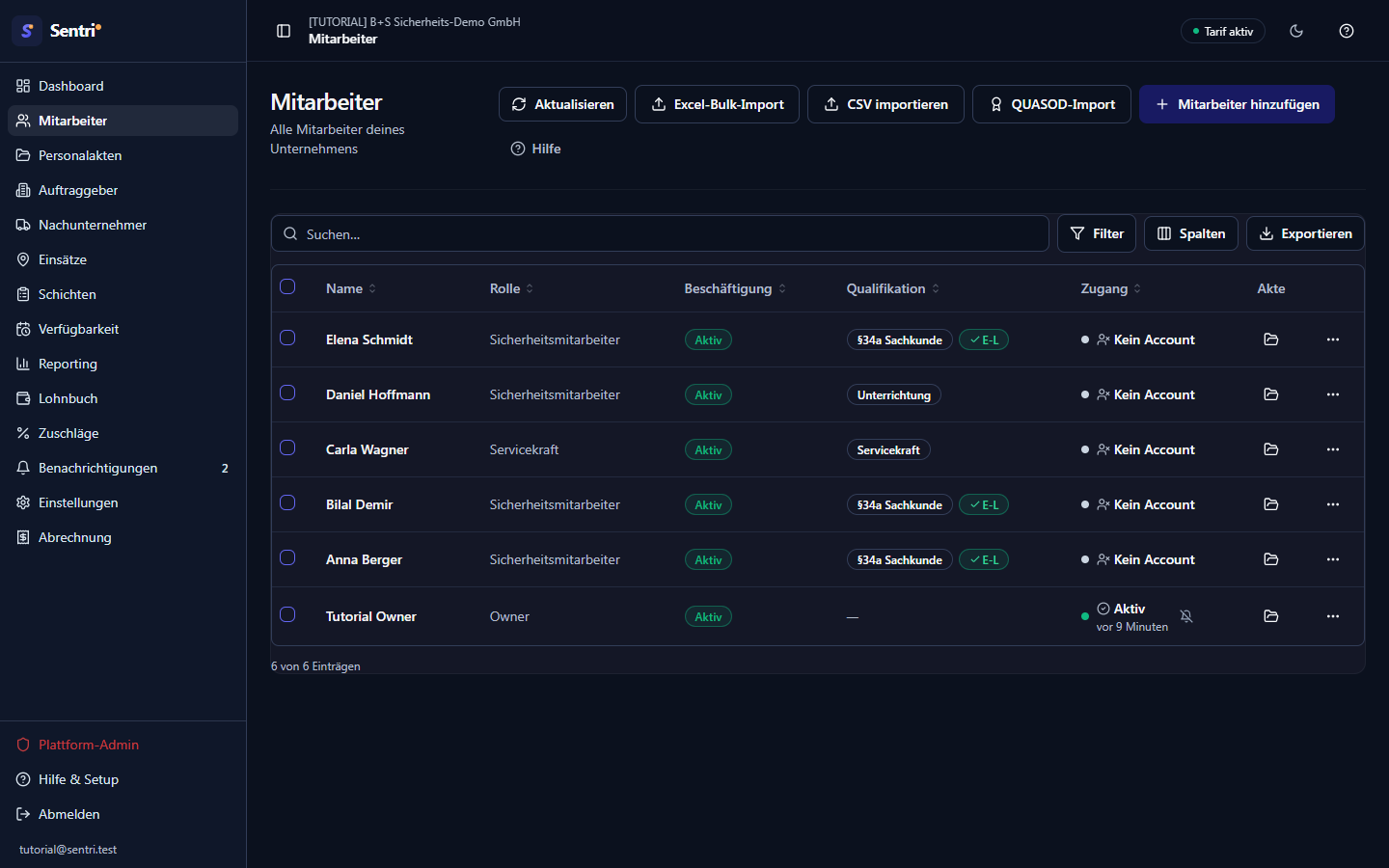
Du erreichst den Bereich über den Menüpunkt „Mitarbeiter" links in der Seitenleiste (Route /dashboard/mitarbeiter). Die Tabelle zeigt standardmäßig die Spalten Name, Rolle, Beschäftigung, Qualifikation, Zugang und eine Akte-Schnellaktion. Weitere Spalten (ePIN, Telefon, System-Rolle, Einladung) sind vorhanden, aber ausgeblendet – du blendest sie über das Spalten-Menü der Tabelle ein. Jede Zeile ist anklickbar und öffnet den Mitarbeiter zum Bearbeiten.
Oben rechts findest du vier Aktionen: „Excel-Bulk-Import", „CSV importieren", „QUASOD-Import" und den hervorgehobenen Knopf „Mitarbeiter hinzufügen".
Eine Person anlegen und einladen
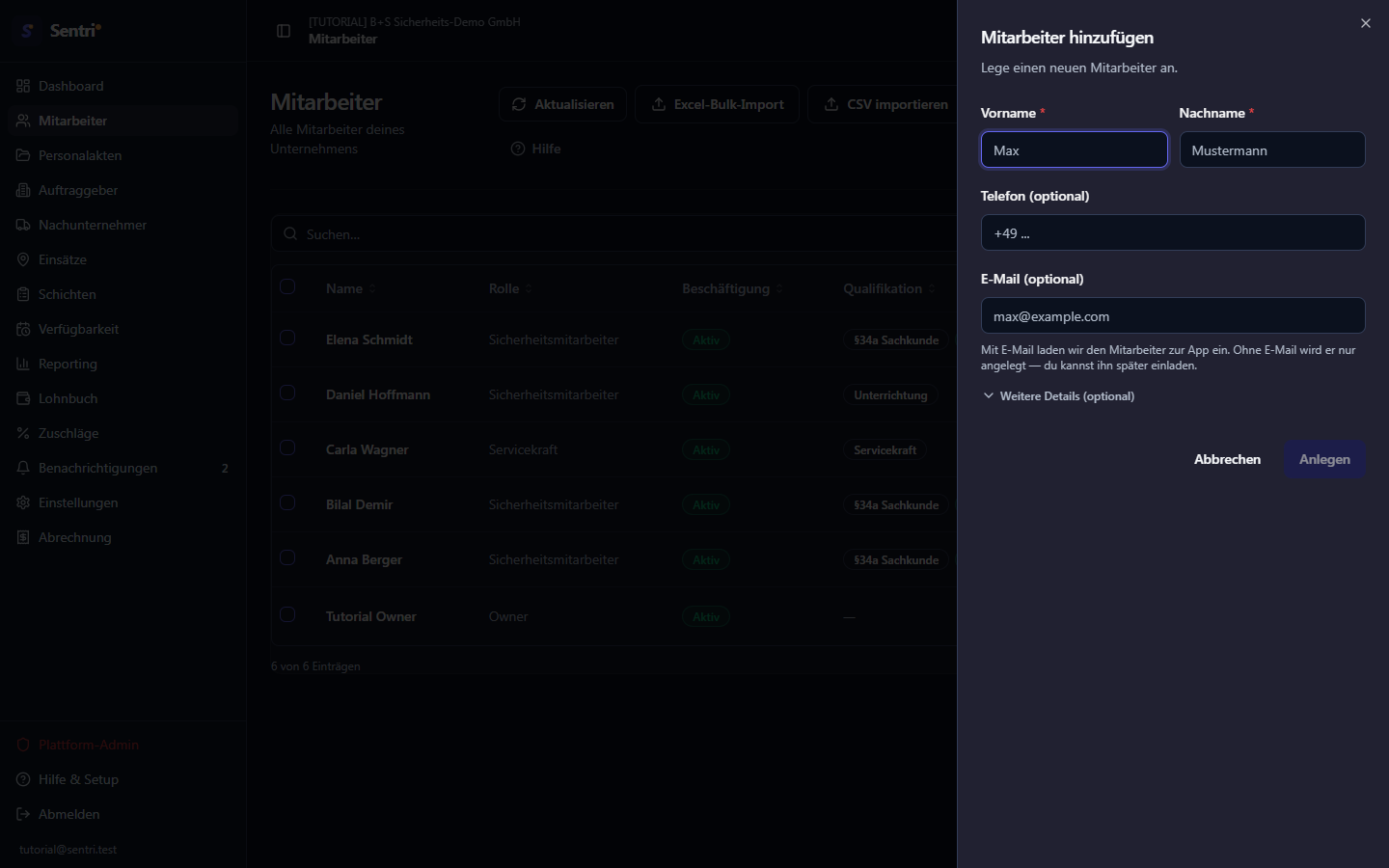
- Klicke oben rechts auf „Mitarbeiter hinzufügen" – von rechts fährt das Formular („Mitarbeiter hinzufügen") ein.
- Trage Vorname und Nachname ein. Beide sind bei der Neuanlage Pflicht und mit einem roten
*markiert; der Knopf unten bleibt so lange grau, bis beide gefüllt sind. - Telefon ist optional und kann später nachgetragen werden.
- Das Feld „E-Mail (optional)" ist freiwillig. Trägst du eine Adresse ein, erscheint darunter die Checkbox „Direkt zur Sentri-App einladen" (standardmäßig angehakt). Ist der Haken gesetzt, geht an diese Adresse die Einladung zur App. Nimmst du den Haken heraus, wird die E-Mail nur als Kontakt-Adresse für Lohnabrechnung und Profil-Zuordnung gespeichert – ohne Einladung.
- Optional: Klicke „Weitere Details (optional)", um Felder wie ePIN, Bewacher-ID, DFB-Nummer (E-Nr.), Personalnummer, Wohnort, Rolle, Nachunternehmer, Stundensatz (€), Wochenstunden, Beschäftigungsstatus, Qualifikation und Führungszeugnis vom aufzuklappen. Alles davon ist freiwillig und später jederzeit ergänzbar.
- Klicke unten rechts auf den Aktions-Knopf. Sein Text richtet sich nach deiner Eingabe:
- „Einladen" – wenn eine E-Mail eingetragen und die Einladen-Checkbox angehakt ist. Sentri legt die Person an und verschickt die Einladung; die Zeile erhält den Status „Einladung gesendet".
- „Anlegen" – ohne E-Mail oder mit abgewähltem Haken. Die Person wird nur angelegt und kann später eingeladen werden.
Hinweis: Der Anlegen-/Einladen-Knopf hängt allein an Vor- und Nachname – die E-Mail entscheidet nur über den Knopf-Text (Anlegen vs. Einladen), nicht darüber, ob du speichern kannst. Eine eingetippte E-Mail muss aber ein gültiges Format haben, sonst bricht das Speichern mit einer Fehlermeldung ab.
Tipp: Wer (noch) keine E-Mail hat, wird einfach mit „Anlegen" erfasst und später eingeladen – entweder einzeln über das Zeilen-Menü oder gebündelt über „Zur App einladen" (siehe unten).
Näheres zum Ablauf beim Mitarbeiter selbst findest du unter Mitarbeiter-App; den kompletten roten Faden von der Anlage bis zur ersten Schicht beschreibt der Workflow Mitarbeiter-Onboarding.
Einen Mitarbeiter bearbeiten
- Klicke in der Liste auf die Zeile (oder wähle im Drei-Punkte-Menü „Bearbeiten"). Das Sheet öffnet als „Mitarbeiter bearbeiten".
- Beim Bearbeiten sind alle Detailfelder direkt sichtbar – hier trägst du z. B. Stundensatz, Wochenstunden, Qualifikation oder eine vorgemerkte Kündigung nach.
- Über „Zur Personalakte (DFB-Module, Dokumente, Audit)" springst du direkt in die vollständige Akte der Person.
- Klicke „Speichern". Im Bearbeiten-Modus ist nur der Vorname technisch Pflicht (der Nachname bleibt optional, damit Alt-Datensätze ohne getrennten Nachnamen – etwa aus Schnellanlage oder Import – speicherbar bleiben).
Hinweis: Trägst du beim Bearbeiten eine E-Mail bei einem Mitarbeiter ohne App-Account nach, erscheint zusätzlich der Knopf „Speichern & Einladen". Damit speicherst du die Daten und verschickst in einem Schritt die Einladung. Hat die Person bereits einen Account, bleibt ihre Login-E-Mail unveränderbar; das Feld dient dann nur der Zuordnung.
Mehrere Mitarbeiter auf einmal einladen
- Setze in der Liste bei mehreren Personen das Häkchen in der ersten Spalte – oben erscheint die Auswahlleiste.
- Klicke auf „Zur App einladen". Der Dialog gruppiert die Auswahl in „Wird eingeladen", „Übersprungen – keine E-Mail hinterlegt" und „Bereits aktiv".
- Trage bei übersprungenen Personen eine E-Mail nach und speichere – sie wandern in die Gruppe „Wird eingeladen".
- Starte den Versand. Sentri versendet nacheinander und markiert jede Zeile mit Häkchen (versandt), Uhr (kurz gebremst, erneuter Versuch) oder rotem Kreuz (Fehler). Fehlgeschlagene bleiben ausgewählt und lassen sich erneut versenden.
Die Auswahlleiste bietet außerdem „Rolle setzen" (Objektschützer, Streife, Empfang, Sonstige), „Abmelden", „Anpingen" (Push an alle Ausgewählten mit App-Account), „Zusammenführen" (nur Inhaber/Disponent, genau zwei Personen) und „Löschen".
Einladung oder Passwort-Link erneut senden
Öffne in der Zeile rechts das Drei-Punkte-Menü. Je nach Status siehst du „Einladung erneut senden" (noch nicht beigetreten) oder „Passwort-Link senden" (bereits beigetreten). Der Eintrag erscheint nur, wenn die Zeile bereits eine Einladungs-E-Mail hinterlegt hat. Über „Anpingen" schickst du beigetretenen Mitarbeitern eine Push-Nachricht aufs Handy.
Beschäftigung: abmelden statt löschen
Sentri unterscheidet zwei getrennte Dinge, die oft verwechselt werden:
- Abmelden (reversibel): Setzt den Beschäftigungsstatus auf „Abgemeldet". Personalakte, Schichten und Zeiten bleiben vollständig erhalten; die Person lässt sich jederzeit wieder „Reaktivieren". Das ist der Normalfall, wenn jemand das Unternehmen verlässt.
- Löschen (endgültig): Entfernt den Mitarbeiter samt seiner Schichten und Zeiten dauerhaft. Die Personalakte (hochgeladene und unterschriebene Dokumente) bleibt jedoch gespeichert und ist danach unter „Verwaiste Dokumente" auffindbar.
So meldest du eine Person ab:
- Öffne in der Zeile das Drei-Punkte-Menü und wähle „Abmelden" (bzw. bei mehreren Personen die Auswahlleiste → „Abmelden").
- Bestätige den Dialog. Die Beschäftigung-Spalte zeigt danach das graue Badge „Abgemeldet".
- Zum Zurückholen: Zeilen-Menü → „Reaktivieren".
Alternativ kannst du im Bearbeiten-Sheet unter „Beschäftigungsstatus" direkt zwischen „Aktiv" und „Abgemeldet" wählen. Bei aktiven Mitarbeitern lässt sich zusätzlich unter „Kündigung vormerken (optional)" ein Stichtag setzen – ab diesem Datum wird die Person automatisch auf „Abgemeldet" gesetzt, und die Beschäftigung-Spalte zeigt vorher das Badge „Kündigt zum …".
Achtung: Klickst du „Endgültig löschen", sind Schichten und Zeiten weg. Wähle im Löschdialog im Zweifel „Stattdessen abmelden" – das ist reversibel und behält alle Daten.
„Aktiv" ist nicht gleich „Aktiv": Beschäftigung vs. Abrechnung
Die Spalte Beschäftigung zeigt den HR-Status (employment_status: Aktiv oder Abgemeldet) – also ob die Person aktuell zu deinem Personal zählt. Das ist bewusst getrennt von der Frage, wer in einem Zeitraum abgerechnet wird: Für die Abrechnung gilt eine Person als „aktiv", wenn sie im betrachteten Zeitraum eine Schicht oder eine Lohnabrechnung hat – unabhängig vom HR-Status. So bleibt z. B. ein abgemeldeter Mitarbeiter mit einer letzten Schicht im Monat weiterhin korrekt in der Abrechnung sichtbar, taucht aber in der Personal-Auswahl (z. B. beim Einplanen) nicht mehr auf.
Hinweis: Stundensatz und Wochenstunden pflegst du im Bearbeiten-Sheet unter „Weitere Details". Eine eigene Spalte „Abrechnung" gibt es in der Tabelle nicht – die abrechnungsrelevanten Werte liegen im Detailformular und fließen in Reporting bzw. das optionale Lohnbuch ein.
Dubletten vermeiden und bereinigen
Sobald zwei Datensätze verdächtig ähnlich aussehen (gleicher Name, gleiche Personalnummer, Bewacher-ID, ePIN oder Telefon), zeigt Sentri oben in der Liste den Dubletten-Banner. Verglichen werden nur aktive Mitarbeiter.
Legst du beim Einplanen einer Schicht über die Schnellanlage im Mitarbeiter-Picker eine neue Person an und ähnelt der Name einem bestehenden Datensatz, erscheint der Dialog „Mögliche Dublette". Du entscheidest zwischen „Abbrechen" (bestehende Person nutzen) und „Trotzdem neu anlegen" – Sentri blockiert nie hart.
Ist bereits eine Dublette in der Liste, bereinigst du sie so:
- Setze bei genau zwei Personen das Häkchen (oder klicke im Banner direkt auf „Zusammenführen").
- Klicke in der Auswahlleiste auf „Zusammenführen" (nur für Inhaber/Disponent sichtbar).
- Wähle, welcher Datensatz bestehen bleibt. Der andere wird deaktiviert; seine Schichten, Zeiten und Dokumente wandern mit.
- Übernimm bei abweichenden Angaben per Häkchen die gewünschten Werte und bestätige mit „Zusammenführen".
Achtung: Bereinige Dubletten immer über „Zusammenführen", nicht durch Löschen – beim Zusammenführen bleiben die Verknüpfungen erhalten, beim Löschen gehen Schichten und Zeiten der einen Zeile verloren.
Listen importieren
Für größere Bestände nutzt du statt der Einzelanlage einen Import. Drei Wege stehen bereit:
- „Excel-Bulk-Import" – öffnet die dedizierte Import-Seite (
/dashboard/mitarbeiter/import) für Excel-/Tabellen-Dateien. - „CSV importieren" – öffnet einen 3-Schritt-Dialog (Upload → Zuordnung → Import) direkt in der Liste.
- „QUASOD-Import" – öffnet den QUASOD-Import (
/dashboard/mitarbeiter/quasod-import) für DFB-Qualifikationsdaten (PDF/CSV).
Alle drei Wege sind ausführlich unter Importe beschrieben. Der schnelle CSV-Weg in Kürze:
- Klicke „CSV importieren" – der Dialog öffnet auf Schritt „Upload".
- Ziehe die
.csv-Datei ins Feld. Beachte den Hinweis: per CSV importierte Mitarbeiter erhalten keine Einladungs-E-Mail. - Ordne im Schritt „Zuordnung" jede Spalte einem Sentri-Feld zu. Mindestens eine Spalte muss „Name (Pflicht)" sein; „Telefon" und „Rolle / Position" sind optional. Sentri erkennt gängige Spaltennamen automatisch vor.
- Prüfe die Vorschau im Schritt „Import" und starte ihn. Es werden maximal 100 Zeilen pro Durchgang verarbeitet.
Beispiel-Workflow
Situation: Am Montagmorgen kommen drei neue Bewacher ins Team. Zwei haben eine E-Mail und sollen sofort die App bekommen, einer (ein Aushilfe-Nachunternehmer) hat vorerst keine E-Mail. Außerdem soll ein Kollege, der letzten Freitag gekündigt hat, sauber abgemeldet werden.
- Öffne Mitarbeiter in der Seitenleiste.
- Klicke „Mitarbeiter hinzufügen", trage Vorname und Nachname des ersten neuen Bewachers ein, tippe seine E-Mail ins Feld – die Checkbox „Direkt zur Sentri-App einladen" ist bereits gesetzt. Der Knopf zeigt jetzt „Einladen". Klick drauf: Die Zeile erscheint mit „Einladung gesendet".
- Wiederhole das für den zweiten Bewacher mit E-Mail.
- Für die Aushilfe ohne E-Mail: „Mitarbeiter hinzufügen", Vor- und Nachname eintragen, E-Mail leer lassen. Klappe „Weitere Details" auf und wähle unter „Nachunternehmer" die passende Firma. Der Knopf zeigt „Anlegen" – klicken. Die Person ist erfasst und kann später eingeladen werden.
- Für den gekündigten Kollegen: seine Zeile suchen, Drei-Punkte-Menü → „Abmelden", Dialog bestätigen. Die Beschäftigung-Spalte zeigt jetzt „Abgemeldet" – seine Personalakte und alle bisherigen Schichten bleiben vollständig erhalten.
Ergebnis: Zwei Bewacher haben ihre App-Einladung im Postfach, die Aushilfe steht angelegt in der Liste, und der Austritt ist reversibel dokumentiert – ohne Datenverlust.
Häufige Fehler
- „Anlegen"/„Einladen" bleibt grau – bei der Neuanlage sind Vorname und Nachname Pflicht. Erst wenn beide gefüllt sind, wird der Knopf aktiv. (Die E-Mail ist nicht erforderlich.)
- Speichern bricht mit E-Mail-Fehler ab – eine eingetippte E-Mail hat ein ungültiges Format. Korrigiere sie oder lösche sie ganz (sie ist optional).
- „Diese E-Mail ist bereits einem anderen Mitarbeiter zugeordnet" – die Adresse ist schon vergeben. Jede E-Mail darf nur einmal in der Firma vorkommen; prüfe auf eine Dublette.
- Es wurde keine Einladung verschickt, obwohl eine E-Mail drinsteht – die Checkbox „Direkt zur Sentri-App einladen" war abgewählt (dann lautet der Knopf „Anlegen"). Lade die Person nachträglich über das Zeilen-Menü oder „Zur App einladen" ein.
- CSV-Import verschickt keine Einladungen – das ist Absicht. Wer eingeladen werden soll, wird danach einzeln oder per „Zur App einladen" aktiviert.
- „Weiter" im CSV-Dialog geht nicht – es ist keine Spalte als „Name (Pflicht)" zugeordnet.
- System-Rolle lässt sich nicht ändern – das geht erst, wenn der Mitarbeiter die Einladung angenommen hat (ein Account existiert). Die eigene Zeile und Inhaber-Zeilen bleiben gesperrt, und Supervisor dürfen Rollen gar nicht ändern.
- „Zusammenführen" fehlt – der Knopf erscheint nur bei genau zwei ausgewählten Personen und nur für Inhaber/Disponent.
- Anpingen erreicht niemanden – Push geht nur an Mitarbeiter mit App-Account, die Benachrichtigungen auf ihrem Handy erlaubt haben. Ohne Account ist der Eintrag „Anpingen" gar nicht sichtbar.
- Ein abgemeldeter Mitarbeiter taucht nicht mehr in der Schichtplanung auf, aber noch in der Abrechnung – das ist korrekt: „Abgemeldet" (HR) blendet die Person aus der Personal-Auswahl aus, seine bereits geleisteten Schichten bleiben aber abrechnungsrelevant.
Verwandte Themen
- Personalakten – Dokumente, DFB-Module, Audit-Verlauf je Mitarbeiter
- Mitarbeiter-App – was der Bewacher nach der Einladung auf
/mesieht - Mitarbeiter-Onboarding – der komplette Ablauf von Anlage bis erste Schicht
- Importe – Excel-Bulk-, CSV- und QUASOD-Import im Detail
- Lohnbuch – optionale Abrechnungsauswertung (pro Firma freischaltbar, Standard: aus)