Dashboard-Übersicht
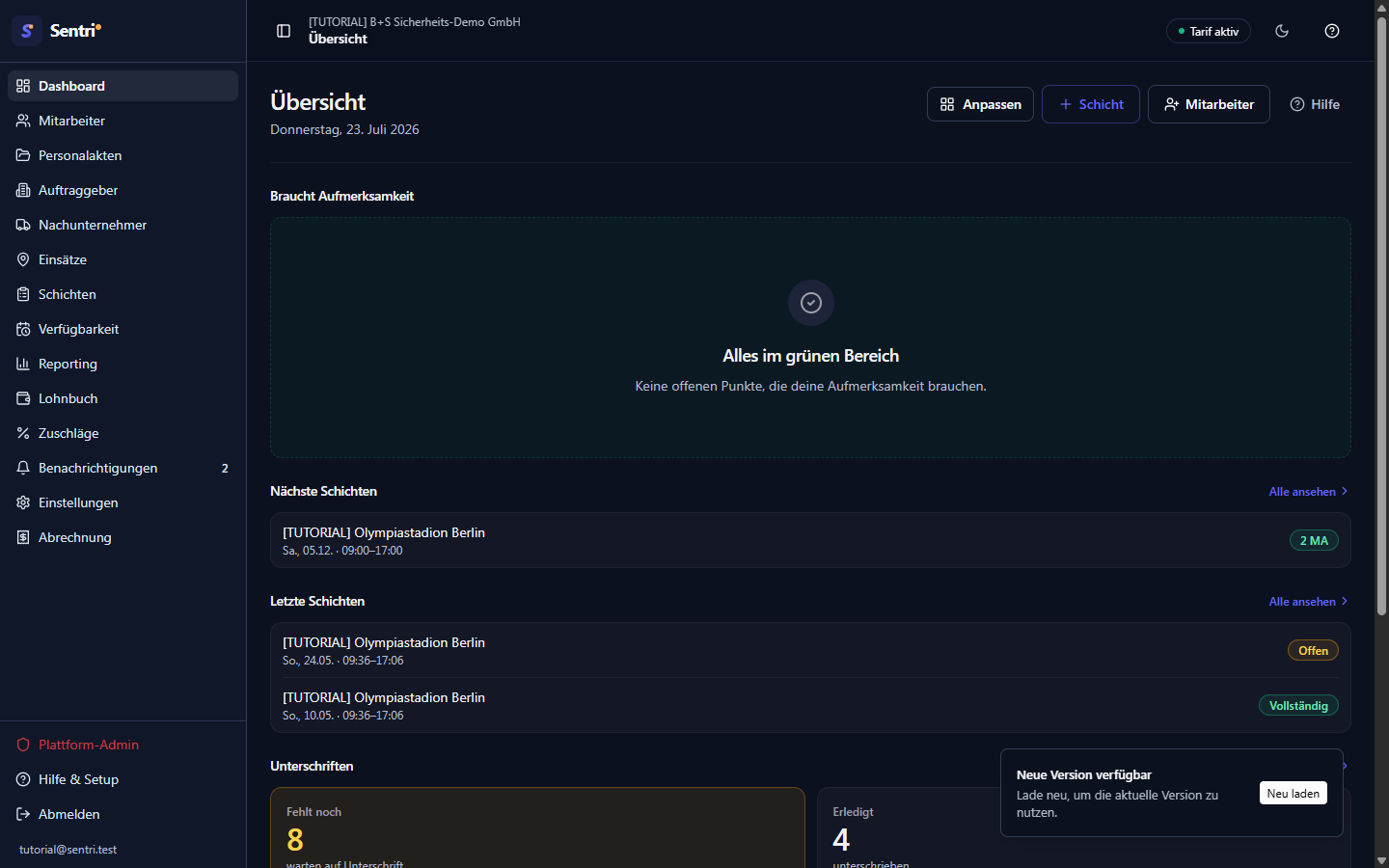
Die Dashboard-Übersicht ist deine Startseite in Sentri und öffnet sich direkt nach dem Login unter /dashboard (im Seitenkopf Übersicht genannt). Sie bündelt das operativ Wichtigste deiner Firma auf einem Blick: was gerade Aufmerksamkeit braucht, deine nächsten und letzten Schichten, den Unterschriften-Stand, wer heute im Dienst ist und deine Belegschafts-Mitteilungen. Die Seite ist ein konfigurierbares Kachel-Board — du entscheidest pro Person, welche Kacheln du siehst und in welcher Reihenfolge.
Diese Seite ist für Owner (Geschäftsführung/Inhaber), Disponent:innen und Supervisor (Teamleiter) gedacht. Konten mit der Rolle Bewacher (Einsatzkraft) werden nach dem Login automatisch in die Mitarbeiter-App unter /me umgeleitet und sehen dieses Dashboard nicht (siehe Mitarbeiter-App). Nutzer mit Doppelrolle (Verwaltung und eigene Schichten) können per Ansicht-Wechsel zwischen der Verwaltung und /me umschalten.
So funktioniert's
Der Seitenkopf zeigt links den Titel Übersicht und darunter das heutige Datum (voll ausgeschrieben, z. B. „Donnerstag, 23. Juli 2026"). Rechts im Kopf stehen die Aktionen und ein ? Hilfe-Knopf mit kontextueller Erklärung zur Seite. Darunter erscheinen die Kacheln von oben nach unten in der Reihenfolge, die du eingestellt hast.
Die Aktionen im Seitenkopf
Oben rechts findest du drei Schaltflächen plus den Hilfe-Knopf:
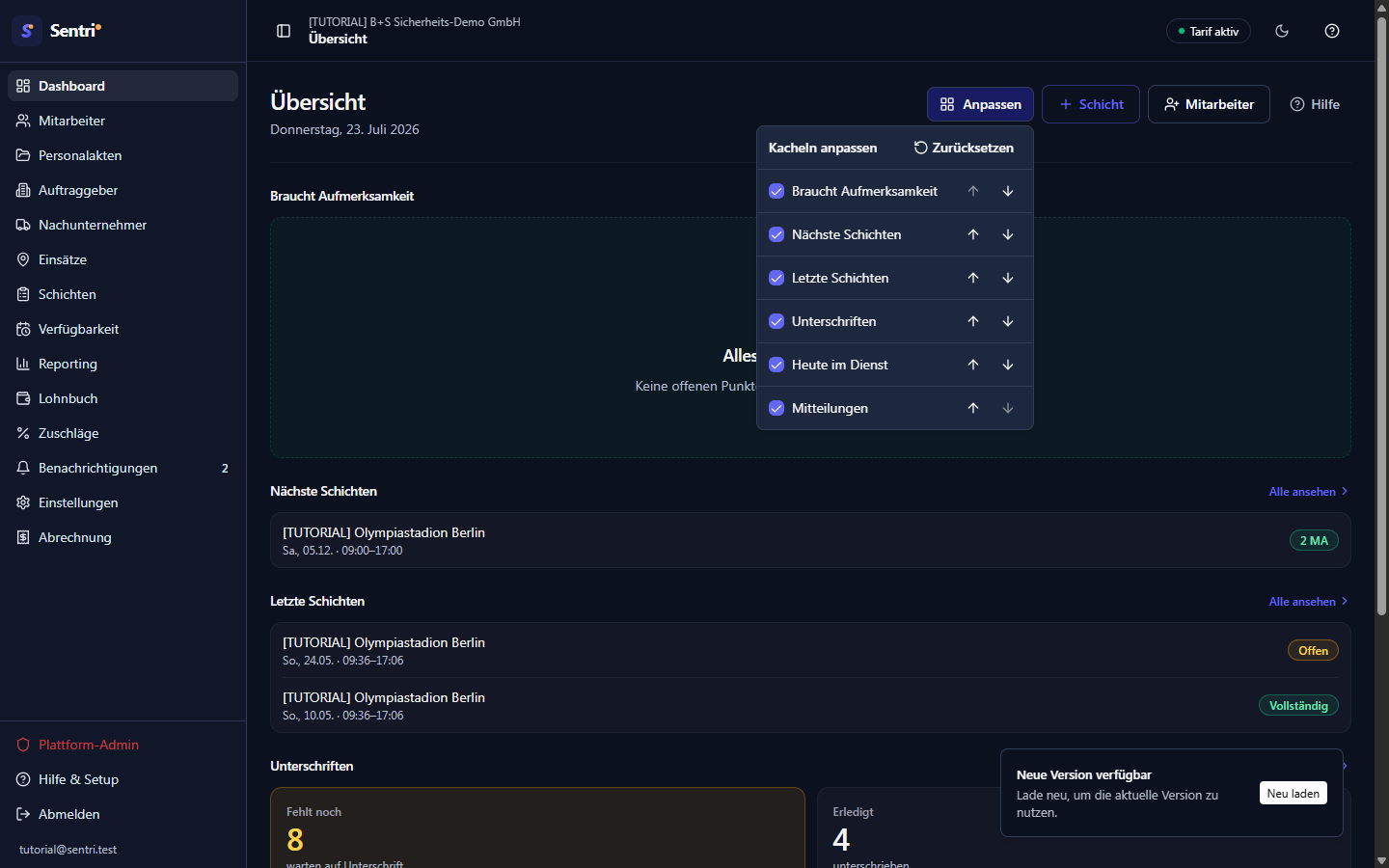
- Anpassen — öffnet die Kachel-Auswahl (siehe nächster Abschnitt). Damit steuerst du, welche Kacheln sichtbar sind und in welcher Reihenfolge.
- Schicht — springt direkt zur Schichtplanung unter
/dashboard/schichten, damit du sofort eine neue Schicht anlegen kannst. - Mitarbeiter — springt zur Mitarbeiterliste unter
/dashboard/mitarbeiter, um jemanden anzulegen oder zu bearbeiten. - ? Hilfe — blendet einen kurzen kontextuellen Hilfetext zur aktuellen Seite ein.
Kacheln ein-/ausblenden und sortieren
Das Board ist bewusst individuell: Jede:r Nutzer:in bekommt sein eigenes Layout, gespeichert im Browser (pro Benutzerkonto). Es wird nicht firmenweit geteilt — dein:e Kolleg:in kann also eine ganz andere Kachel-Auswahl haben.
- Klick oben rechts auf Anpassen. Es öffnet sich ein kleines Fenster mit der Überschrift Kacheln anpassen.
- Setz oder entferne den Haken vor einer Kachel, um sie ein- oder auszublenden.
- Mit den Pfeilen nach oben und nach unten rechts neben jeder Zeile änderst du die Reihenfolge. Die oberste Kachel steht ganz oben auf dem Board.
- Über Zurücksetzen (oben rechts im Fenster) stellst du die Standard-Auswahl und -Reihenfolge wieder her.
Deine Auswahl greift sofort — ausgeblendete Kacheln werden gar nicht erst geladen, das Board bleibt dadurch schnell. Blendest du alle Kacheln aus, erscheint stattdessen der Hinweis „Alle Kacheln ausgeblendet — über „Anpassen" wieder einblenden."
Hinweis: Weil das Layout pro Browser gespeichert wird, siehst du auf einem anderen Gerät oder nach dem Leeren der Browserdaten wieder die Standard-Auswahl. Alle sechs Kacheln sind standardmäßig eingeblendet.
Kachel „Braucht Aufmerksamkeit"
Diese Kachel bündelt alle offenen operativen Signale an einer Stelle und färbt sie nach Dringlichkeit. Es erscheinen nur Signale mit einem Zähler größer als null — ist alles erledigt, zeigt die Kachel einen grünen Ruhezustand „Alles im grünen Bereich". Jede eingeblendete Karte ist anklickbar und führt dich direkt in den passenden Bereich.
Mögliche Signale:
- Unbesetzt heute (rot) — Schichten von heute ohne zugewiesene Crew. Klick führt zu
/dashboard/schichten. - Unbesetzt (nächste 7 Tage) (amber) — anstehende Schichten der kommenden Woche ohne Crew. Führt zu
/dashboard/schichten. - Offene Umfrage-Antworten (amber) — noch ausstehende Antworten auf Verfügbarkeits-Umfragen. Führt zu
/dashboard/schichten. - Verwaiste Dokumente (amber) — Personalakten-Dokumente ohne zugeordneten Mitarbeiter. Führt zu
/dashboard/personalakten/verwaist. - Mögliche Dubletten (amber) — Gruppen von Mitarbeitern, die sich doppeln könnten. Führt zu
/dashboard/mitarbeiter.
Die günstigen Signale (unbesetzte Schichten, Umfragen) erscheinen sofort; die aufwändigeren (verwaiste Dokumente, Dubletten) laden kurz nach und blockieren den ersten Seitenaufbau nicht.
Tipp: Die Kachel „Braucht Aufmerksamkeit" ist der beste Startpunkt für den Arbeitstag. Ist sie grün, ist operativ nichts offen. Steht dort etwas Rotes, kümmere dich zuerst darum — eine unbesetzte Schicht von heute ist dringender als eine der nächsten Woche. Mehr zur Besetzung findest du unter Schichten und Verfügbarkeit.
Kachel „Nächste Schichten"
Zeigt bis zu sechs anstehende Schichten ab heute — je Zeile den Einsatzort, Datum und Uhrzeit sowie einen Besetzungs-Hinweis. Ist eine Schicht noch nicht besetzt, steht rechts ein rotes unbesetzt-Etikett; sonst ein grünes Etikett mit der Zahl der zugewiesenen Mitarbeiter (z. B. 3 MA). Über Alle ansehen oben rechts kommst du zur vollständigen Schichtübersicht unter /dashboard/schichten. Gibt es keine anstehenden Schichten, steht dort „Keine anstehenden Schichten".
Kachel „Letzte Schichten"
Listet die zuletzt begonnenen Schichten (bis zu sechs) mit ihrem Nachpflege-Status der Ist-Zeiten. Das Etikett rechts zeigt, ob die Zeiten schon gepflegt sind — z. B. „Offen", eine Teilangabe wie „2/4 gepflegt" oder „Vollständig". So siehst du auf einen Blick, welche vergangene Schicht noch Nacharbeit braucht. Alle ansehen führt zu /dashboard/schichten.
Kachel „Unterschriften"
Zeigt die Unterschriften-Bilanz deiner Dokumente in zwei Feldern: Fehlt noch (wie viele Dokumente noch auf eine Unterschrift warten) und Erledigt (bereits unterschriebene). Sind noch Unterschriften offen, wird das linke Feld amber hervorgehoben. Alle ansehen führt in den Unterschriften-Status der Personalakten unter /dashboard/personalakten/dashboard. Sind gar keine Dokumente vorhanden, steht dort „Keine Dokumente".
Kachel „Heute im Dienst"
Ein schmaler Ist-Streifen für den heutigen Tag mit drei Zahlen: Schichten heute (geplante Schichten für heute), Unbesetzt (davon ohne Crew, rot hervorgehoben wenn größer null) und Im Dienst (zugewiesene Mitarbeiter). Alle ansehen führt zu /dashboard/schichten.
Kachel „Mitteilungen" — Belegschafts-Mitteilungen
Über diese Kachel schreibst du Nachrichten an dein gesamtes Team. Aktive Mitteilungen erscheinen deinen Mitarbeitern automatisch als Banner auf ihrer Heute-Seite in der Mitarbeiter-App (siehe Mitarbeiter-App).
So legst du eine Mitteilung an:
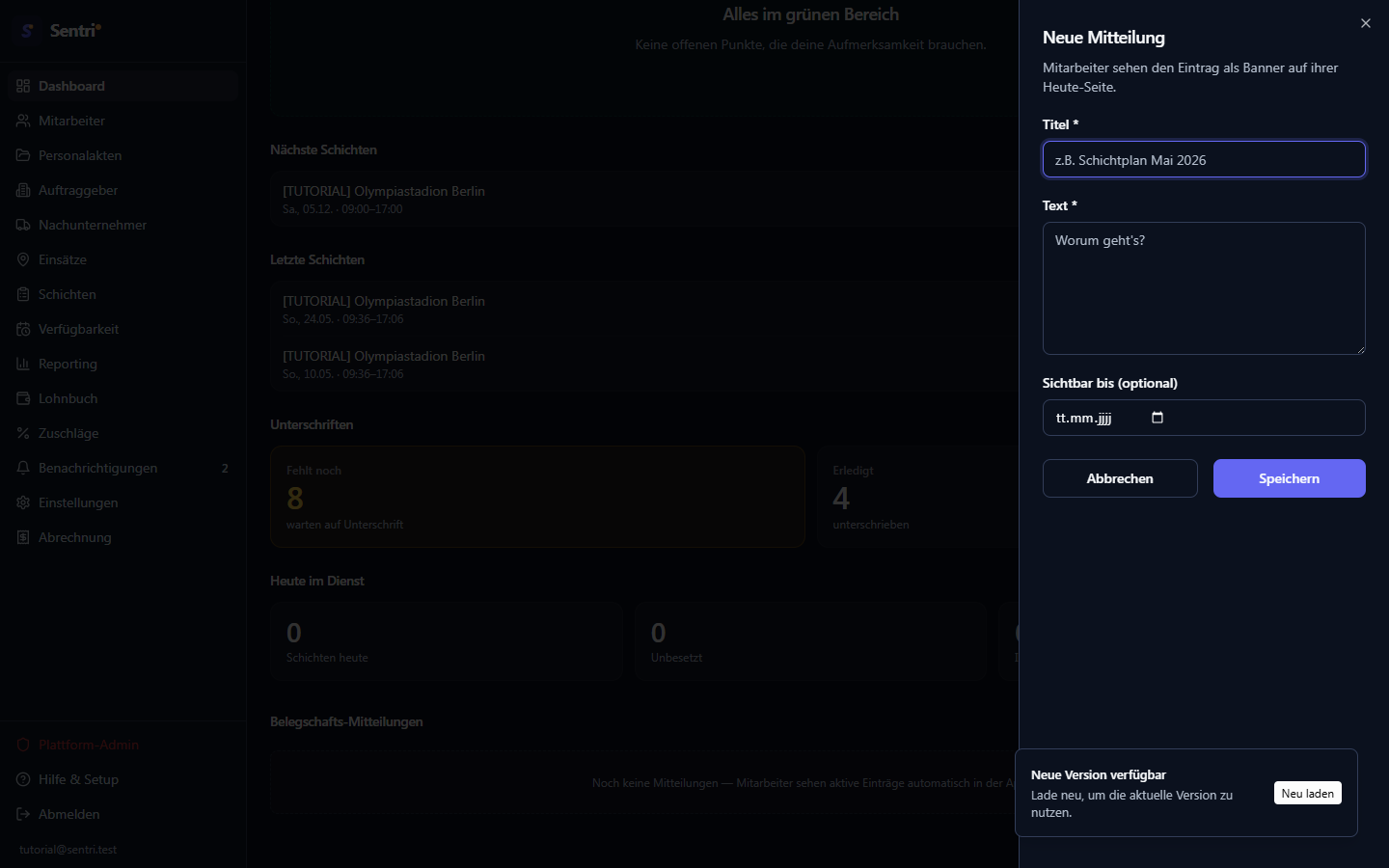
- Klick in der Kachel Belegschafts-Mitteilungen oben rechts auf Mitteilung (Plus-Symbol). Von rechts öffnet sich das Formular Neue Mitteilung.
- Trag einen Titel (Pflicht) ein, z. B. „Schichtplan Mai 2026".
- Schreib den Text (Pflicht) — worum es geht.
- Optional setzt du unter Sichtbar bis (optional) ein Enddatum. Ohne Datum bleibt die Mitteilung sichtbar, bis du sie löschst.
- Klick Speichern. Die Mitteilung ist damit veröffentlicht und für dein Team sichtbar.
Veröffentlichte Einträge stehen als Liste in der Kachel. Über das Stift-Symbol bearbeitest du einen Eintrag, über das Papierkorb-Symbol löschst du ihn (mit Rückfrage). Ist das Enddatum überschritten, bekommt der Eintrag in deiner Liste das Etikett Abgelaufen und wird deinen Mitarbeitern nicht mehr angezeigt. Solange nichts angelegt ist, steht in der Kachel „Noch keine Mitteilungen — Mitarbeiter sehen aktive Einträge automatisch in der App."
Achtung: Titel und Text sind Pflichtfelder. Fehlt eines von beiden, meldet Sentri „Titel und Text sind Pflicht." und speichert nicht.
Geführte Tour und Hilfe & Setup
Beim ersten Aufruf startet einmalig die geführte Tour „Erste Schritte", die dich durch die wichtigsten Bereiche der Seitenleiste führt (Mitarbeiter, Personalakten, Einsätze, Schichten, Benachrichtigungen). Es gibt zusätzlich eine kurze Tour speziell zur Übersicht, die erklärt, wie die Kacheln funktionieren und wie du sie über Anpassen ein-/ausblendest. Beide Touren kannst du jederzeit oben über den Tour-Knopf neu starten.
Für den geführten Einrichtungspfad klickst du in der Seitenleiste auf Hilfe & Setup (/dashboard/hilfe). Dort findest du aufklappbare Phasen mit abhakbaren Schritten und Direkt-Knöpfen zur jeweiligen Seite — ideal, um Sentri in den ersten Tagen und Wochen strukturiert einzurichten.
Beispiel-Workflow
Montagmorgen, du startest in die Woche. Du loggst dich ein und landest auf der Übersicht.
- Dein Blick geht zuerst auf Braucht Aufmerksamkeit. Dort leuchtet rot Unbesetzt heute: 1. Du klickst die Karte an und landest in
/dashboard/schichtenbei der offenen Schicht, für die du jemanden einteilst. - Zurück auf dem Dashboard steht in der Kachel jetzt noch amber Offene Umfrage-Antworten: 4. Du klickst darauf, schaust in die Verfügbarkeits-Umfrage und hakst die eingegangenen Antworten ab (mehr dazu unter Verfügbarkeit).
- In der Kachel Letzte Schichten siehst du bei der Wochenend-Schicht das Etikett „2/4 gepflegt". Du klickst Alle ansehen, öffnest die Schicht und trägst die fehlenden Ist-Zeiten nach.
- Schließlich willst du dein Team über den neuen Plan informieren: In der Kachel Belegschafts-Mitteilungen klickst du Mitteilung, trägst Titel „Schichtplan KW 30" und einen kurzen Text ein, setzt Sichtbar bis auf das Wochenende und speicherst. Deine Bewacher sehen die Mitteilung ab sofort als Banner in der App.
Ergebnis: In wenigen Minuten hast du die dringendsten offenen Punkte der Woche abgearbeitet — ohne durch verschiedene Menüs zu suchen, weil das Board dich direkt zu den richtigen Stellen geführt hat.
Kleineres Beispiel — du willst nur die für dich relevanten Kacheln sehen. Als Disponent interessieren dich vor allem Schichten. Du klickst Anpassen, entfernst den Haken bei Unterschriften und schiebst Nächste Schichten mit dem Pfeil nach oben ganz an den Anfang. Ab jetzt öffnet sich dein Dashboard mit genau dieser Reihenfolge — dauerhaft, bis du es wieder änderst.
Häufige Fehler
- Eine Kachel fehlt komplett. Wahrscheinlich hast du (oder ein früherer Klick) sie über Anpassen ausgeblendet. Öffne Anpassen und setz den Haken wieder — oder klick Zurücksetzen für das Standard-Layout.
- Das Dashboard sieht auf einem anderen Gerät anders aus. Das ist erwartet: Deine Kachel-Auswahl wird pro Browser/Konto lokal gespeichert, nicht in der Cloud. Auf einem neuen Gerät startest du mit dem Standard-Layout.
- „Braucht Aufmerksamkeit" ist grün, obwohl du ein Problem vermutest. Die Kachel zeigt nur die überwachten Signale (unbesetzte Schichten heute/7 Tage, offene Umfragen, verwaiste Dokumente, mögliche Dubletten). Andere Themen tauchen dort nicht auf — nutze dafür die passende Seite in der Seitenleiste.
- Die Mitteilung erscheint nicht mehr bei den Mitarbeitern. Prüfe das Feld Sichtbar bis — nach Ablauf des Datums bekommt der Eintrag in deiner Liste das Etikett Abgelaufen und wird nicht mehr als Banner angezeigt. Ohne Enddatum bleibt eine Mitteilung sichtbar, bis du sie löschst.
- Speichern einer Mitteilung klappt nicht. Titel und Text sind Pflicht. Fehlt eines, wird nicht gespeichert. Trag beide Felder aus.
- Ein Teammitglied sieht das Dashboard gar nicht. Richtig so: Konten mit Rolle Bewacher werden automatisch nach
/me(Mitarbeiter-App) umgeleitet. Das Dashboard ist nur für Owner, Disponent:innen und Supervisor. Bei Doppelrolle lässt sich per Ansicht-Wechsel umschalten. - Die Tour „Erste Schritte" kommt nicht mehr. Sie startet nur einmalig beim ersten Besuch. Zum erneuten Ansehen oben über den Tour-Knopf neu starten.
Verwandte Themen
- Mitarbeiter verwalten — Team anlegen, importieren, bearbeiten (Ziel des Mitarbeiter-Buttons und der Dubletten-Karte)
- Schichten — Planung und Rückblick, Ziel der meisten Board-Kacheln und des Schicht-Buttons
- Verfügbarkeit — Umfragen und Besetzung, hinter den Signalen „Unbesetzt" und „Offene Umfrage-Antworten"
- Einsatz-Cockpit — Einsätze von der Anlage bis zum Report führen
- Benachrichtigungen — Audit-Log, Alarme und Hinweise