Einstellungen
In den Einstellungen pflegst du die Grundlagen deiner Firma in Sentri: den Firmennamen, deinen persönlichen Profil-Namen und dein Passwort, die Verfügbarkeits- und Konfliktregeln, die Mitarbeiter-Selbstregistrierung, dein Team (Kollegen aus der Verwaltung einladen) sowie die KI-Anbindung. Die Seite richtet sich an die Verwaltung — Owner (Geschäftsführung/Inhaber) und Disponent — wobei einige Bereiche (Team-Einladung, KI) ausschließlich dem Owner offenstehen. Supervisor (Teamleiter) sehen die Seite, sofern sie einen Verwaltungs-Zugang haben. Bewacher (Einsatzkräfte) werden nach dem Login automatisch in die Mitarbeiter-App unter /me umgeleitet und sehen diese Seite gar nicht.
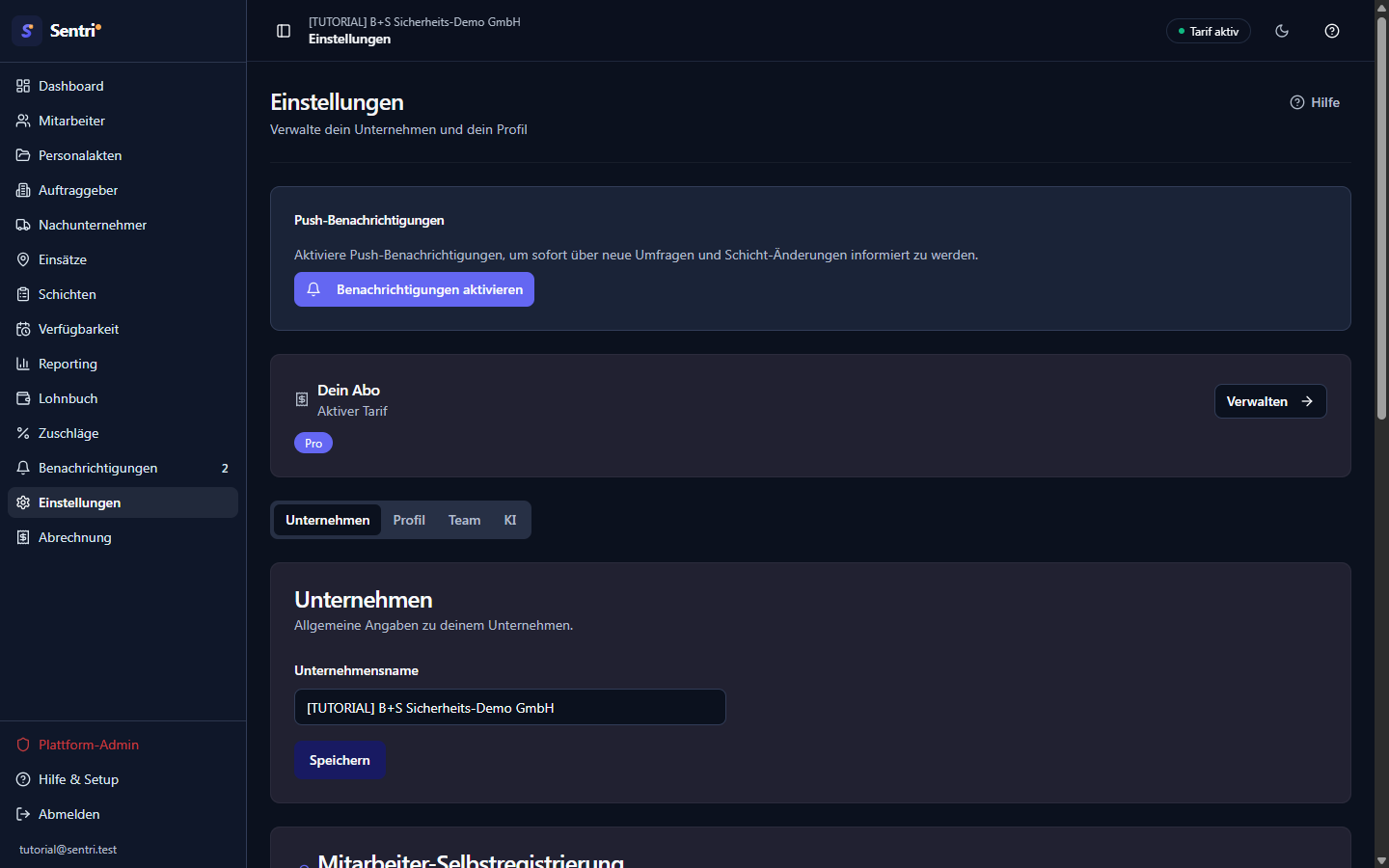
Du erreichst die Seite über Einstellungen ganz unten in der linken Seitenleiste (Route /dashboard/einstellungen). Sie hat vier Reiter: Unternehmen · Profil · Team · KI. Ganz oben — in jedem Reiter sichtbar — liegen die Kacheln Push-Benachrichtigungen und Dein Abo (Letztere verlinkt in die Abrechnung).
So funktioniert's
Reiter „Unternehmen"
Hier stehen alle firmenweiten Grundeinstellungen. Änderungen wirken für alle Nutzer deiner Firma.
- Trage unter Unternehmensname den Firmennamen ein (max. 100 Zeichen) und klicke Speichern. Erwartet: die Meldung „Einstellungen gespeichert". Ein leeres Feld meldet „Name erforderlich". Dieser Name erscheint u. a. in Einladungs-Mails und im Workspace-Switcher.
- Im Kasten Mitarbeiter-Selbstregistrierung liest du den Firmen-Code ab. Mit Kopieren legst du ihn in die Zwischenablage. Deine Einsatzkräfte geben diesen Code zusammen mit ihrer eigenen EPIN in der App ein, um sich selbst deiner Firma zuzuordnen — so musst du nicht jeden per Hand anlegen.
- Der Schalter Self-Registrierung erlauben steuert, ob dieser Selbst-Beitritt möglich ist (Standard: an). Ist er aus, kann sich niemand mehr per Code beitreten und du legst Mitarbeiter weiter selbst an bzw. lädst sie ein. Mehr dazu in Mitarbeiter.
- Im Kasten Verfügbarkeits- & Konfliktregeln legst du fest, wie die Verfügbarkeits-Übersicht Konflikte bewertet, wenn du jemanden für eine Veranstaltung einplanst:
- Zeitüberschneidung als Konflikt — eine bereits verplante Schicht, die dein Zielfenster überlappt, gilt als harter Konflikt.
- Ruhezeit prüfen plus Mindest-Ruhezeit (Stunden) — warnt („knapp"), wenn zwischen Nachbarschicht und Zielfenster weniger als die eingestellte Ruhezeit liegt. Erlaubt sind 0–48 Stunden; Standard und ArbZG-Praxis sind 11.
- Wochenstunden prüfen plus Wochenstunden-Obergrenze (Stunden) — markiert („überlastet"), wenn das Zielfenster die Wochenstunden über die Grenze hebt. Erlaubt sind 1–168 Stunden; lässt du das Feld leer, gilt die individuelle Wochenstundenzahl je Mitarbeiter.
- Mit Speichern bestätigst du; erwartet: „Verfügbarkeitsregeln gespeichert".
Hinweis: Ein Firmenlogo, eine Antwort-E-Mail-Adresse oder eine Branchen-Auswahl gibt es hier bewusst nicht. Der Unternehmens-Reiter enthält genau die oben genannten Felder.
Reiter „Profil"
- Ändere unter Vollständiger Name deinen eigenen Anzeigenamen (max. 100 Zeichen) und klicke Speichern. Erwartet: „Profil gespeichert". Das Feld E-Mail ist bewusst gesperrt und lässt sich hier nicht ändern.
- Für ein neues Passwort trägst du im Kasten Passwort ändern unter Neues Passwort (mind. 8, max. 72 Zeichen) und Passwort bestätigen denselben Wert ein und klickst Passwort ändern. Erwartet: „Passwort geändert". Stimmen die beiden Eingaben nicht überein, meldet Sentri „Passwörter stimmen nicht überein".
Reiter „Team" — Kollegen einladen (nur Owner)
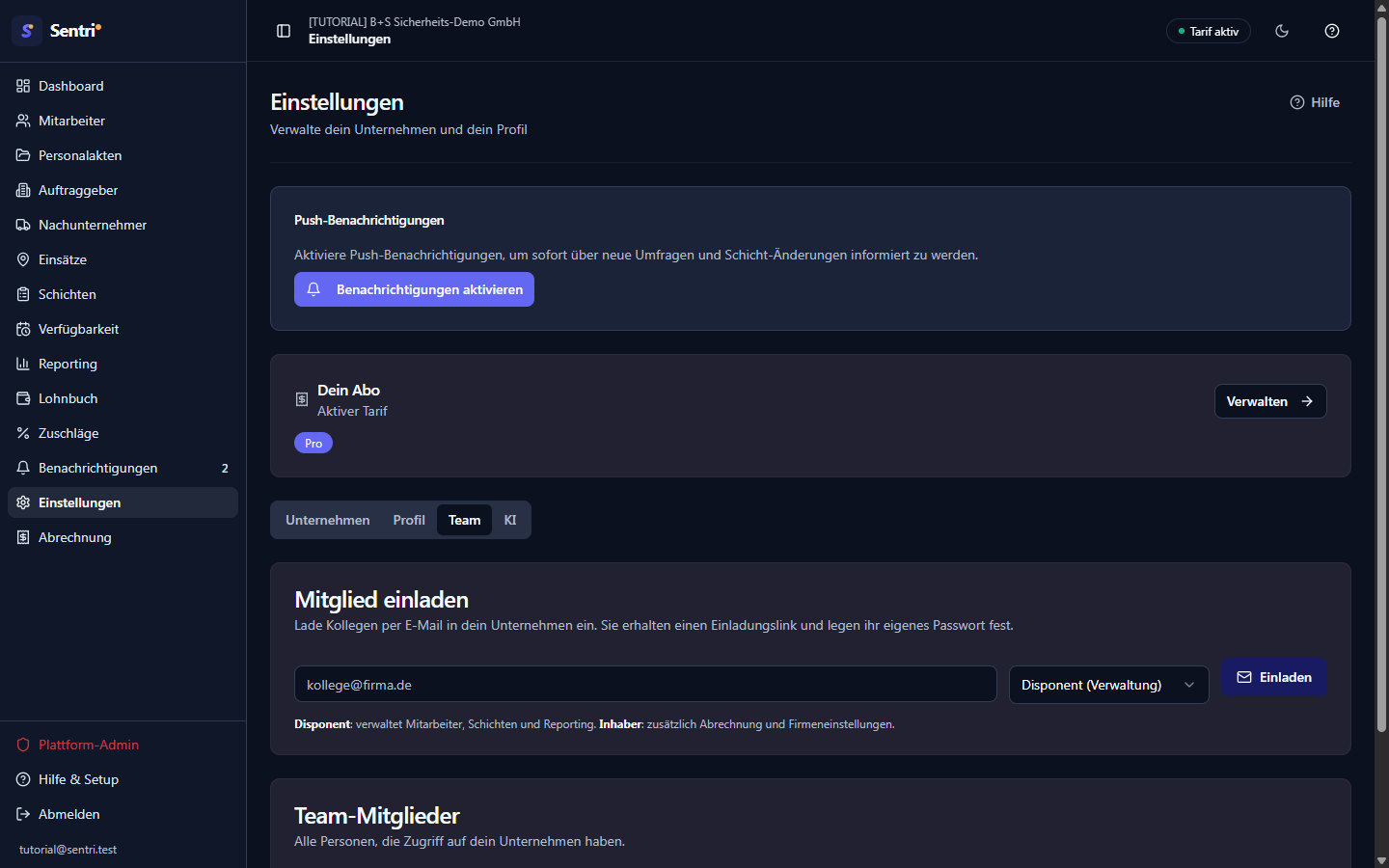
Über den Team-Reiter holst du weitere Verwaltungs-Kollegen in deine Firma. Das Einladen ist Owner-only — nur der Inhaber darf einen weiteren Verwalter oder Co-Inhaber anlegen, weil das ein Rechte-Zuwachs ist. Bist du kein Owner, siehst du statt des Formulars den Hinweis „Nur der Inhaber des Unternehmens kann weitere Mitglieder einladen".
- Im Kasten Mitglied einladen trägst du die E-Mail des Kollegen ein (z. B.
kollege@firma.de). - Wähle im Dropdown die Rolle:
- Disponent (Verwaltung) — verwaltet Mitarbeiter, Schichten und Reporting.
- Inhaber (Vollzugriff) — zusätzlich Abrechnung und Firmeneinstellungen.
- Klicke Einladen. Erwartet: „Einladung an <E-Mail> gesendet". Der Kollege erhält eine E-Mail mit einem Einladungslink und legt beim ersten Login sein eigenes Passwort fest.
- Solange die Einladung noch nicht angenommen wurde, erscheint sie im Kasten Ausstehende Einladungen in der Tabelle E-Mail · Rolle · Eingeladen · Status mit dem Status Ausstehend. Erst nach der Anmeldung wandert die Person in die Team-Liste.
- Im Kasten Team-Mitglieder siehst du die Tabelle Name · E-Mail · Rolle · Beigetreten mit allen Personen, die Zugriff auf deine Firma haben. Die Rolle wird als farbige Plakette angezeigt (z. B. Inhaber, Disponent, Teamleiter, Mitarbeiter).
Hinweis: Hat die eingeladene E-Mail bereits ein Sentri-Konto, wird sie nicht neu angelegt, sondern zusätzlich deiner Firma zugeordnet (Mehrfach-Zugehörigkeit, siehe unten). Die Person bekommt eine „Du wurdest hinzugefügt"-Mail — kein Passwort-Reset — und findet deine Firma danach im Workspace-Switcher. Ein erneutes Einladen mit anderer Rolle setzt die Rolle neu (auch ein Herabstufen ist so möglich).
Tipp: Willst du eine Einsatzkraft/Bewacher aufnehmen (nicht die Verwaltung), nutze nicht die Team-Einladung, sondern lege sie in Mitarbeiter an oder gib ihr den Firmen-Code aus dem Unternehmens-Reiter. Bewacher landen in der Mitarbeiter-App, nicht in der Verwaltung.
Mehrere Firmen — der Workspace-Switcher
Ein einzelnes Sentri-Konto kann zu mehreren Firmen gehören. Das passiert automatisch, sobald dich jemand mit deiner bereits bestehenden E-Mail in seine Firma einlädt (siehe oben), oder wenn du selbst mehrere Betriebe führst.
- Sobald dein Konto in mehr als einer Firma Mitglied ist, erscheint oben in der linken Seitenleiste — direkt unter dem Sentri-Logo — der Workspace-Switcher. Er zeigt den Namen deiner aktuell aktiven Firma. Bei nur einer Firma bleibt er unsichtbar.
- Klicke auf den Switcher und wähle im Dropdown eine andere Firma. Sentri setzt die aktive Firma um und lädt die App neu.
- Nach dem Wechsel arbeitest du komplett im Kontext der neuen Firma: deine Rolle, deine Daten, dein Reporting richten sich nach der aktiven Firma. Wer in Firma A Inhaber ist und in Firma B nur Disponent, hat nach dem Wechsel auch nur die Disponenten-Rechte von Firma B — es gibt kein Rechte-Übergreifen zwischen Firmen.
Hinweis: Auch die Owner-Prüfung im Team- und KI-Reiter bezieht sich immer auf die aktive Firma. Bist du in Firma A Inhaber, aber gerade in Firma B (dort Disponent), siehst du in Firma B die Einlade- und KI-Funktionen nicht.
Reiter „KI" (nur Owner)
KI-Funktionen sind in Sentri im Preis enthalten und laufen standardmäßig über den zentralen Sentri-Schlüssel — du brauchst keinen eigenen API-Key. Der KI-Reiter ist die Übersicht dazu.
- Als Owner siehst du den Knopf KI-Einstellungen öffnen, der zur KI-Unter-Seite
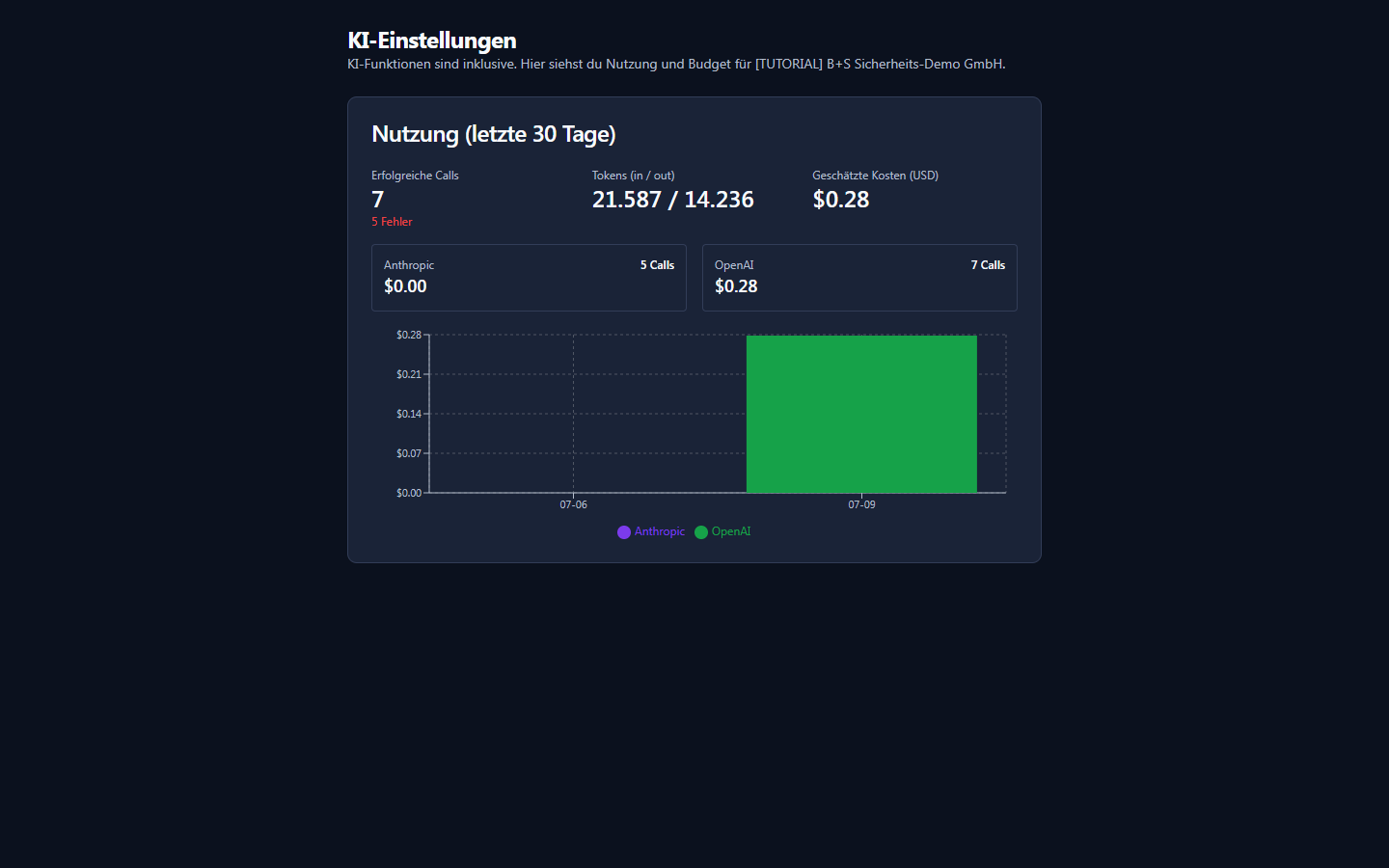
/dashboard/einstellungen/kiführt. Bist du kein Owner, erscheint stattdessen ein Hinweis, dass die KI-Verwaltung Owner-only ist. - Auf der Unter-Seite steht ganz oben „KI-Funktionen sind inklusive. Hier siehst du Nutzung und Budget für <deine Firma>."
- Der Kasten Nutzung (letzte 30 Tage) zeigt Erfolgreiche Calls (und ggf. Fehler), Tokens (in / out), die geschätzten Kosten (USD), eine Aufschlüsselung nach Anthropic und OpenAI sowie ein Verlaufs-Diagramm. Gab es noch keine Nutzung, steht dort „Noch keine KI-Nutzung." Hier gibt es nichts zu speichern — es ist reine Auswertung.
- Falls Sentri für deine Firma ein Monats-Budget hinterlegt hat, erscheint zusätzlich der Kasten Monats-Budget mit Budget, Verbraucht, Auslastung und einem Fortschrittsbalken. Ist das Budget aufgebraucht (und ein harter Stopp gesetzt), pausieren die KI-Features bis Monatsende.
- Die Kästen Modus und Eigene API-Keys erscheinen nur, wenn Sentri für deine Firma ausnahmsweise die Selbstverwaltung eigener Keys freigeschaltet hat. Ist das der Fall, siehst du den Modus (Sentri-Key (zentral) = Sentri zahlt · Eigener Key optional = ohne eigenen Key greift der Sentri-Key · Eigener Key erforderlich = KI läuft erst mit eigenem Key) und kannst Keys für Anthropic und OpenAI hinterlegen sowie — wenn beide gesetzt sind — den Standard-Provider wählen. Im Regelfall brauchst du das nicht: Standard ist der zentrale Sentri-Key.
Hinweis: Welches KI-Modell je Anwendungsfall (Schicht-Import, Reporting-Abfrage usw.) verwendet wird, steuert Sentri zentral im Plattform-Admin — das ist keine Einstellung in den Firmen-Einstellungen.
Beispiel-Workflow
Neuer Disponent kommt ins Team — und ist zufällig schon Sentri-Nutzer.
Du bist Inhaberin der „Kraichgau Security GmbH" und stellst einen neuen Disponenten ein, der die Schichtplanung übernehmen soll. So gehst du vor:
- Öffne Einstellungen unten in der Seitenleiste und wechsle in den Reiter Team.
- Trage im Kasten Mitglied einladen seine dienstliche E-Mail ein, wähle die Rolle Disponent (Verwaltung) und klicke Einladen. Es erscheint „Einladung an … gesendet".
- Fall A — die E-Mail ist neu: Der Kollege taucht unter Ausstehende Einladungen mit Status Ausstehend auf. Er bekommt eine Mail, klickt den Link, setzt sein Passwort und meldet sich an. Danach verschwindet er aus „Ausstehend" und erscheint in Team-Mitglieder mit der Plakette Disponent.
- Fall B — er hatte schon ein Sentri-Konto (z. B. aus einer anderen Firma): Er wird sofort deiner Firma hinzugefügt und bekommt eine „Du wurdest hinzugefügt"-Mail. Beim nächsten Login sieht er oben in der Seitenleiste den Workspace-Switcher und kann zwischen seiner alten Firma und der „Kraichgau Security GmbH" wechseln. In deiner Firma hat er genau die Disponenten-Rechte.
- Ergebnis: Der Kollege kann Schichten planen und Reporting nutzen, aber weder die Abrechnung sehen noch selbst neue Teammitglieder einladen — das bleibt bei dir als Inhaberin.
Kontrolle der KI-Nutzung zum Monatsende.
Du willst wissen, wie stark deine Firma die KI (Schicht-Import, Reporting-Abfragen) genutzt hat: Einstellungen → KI → KI-Einstellungen öffnen. Im Kasten Nutzung (letzte 30 Tage) liest du die Zahl der erfolgreichen Calls und die geschätzten Kosten ab. Da die KI im Preis enthalten ist, ist das rein informativ — es entstehen keine separaten Kosten für dich.
Häufige Fehler
- Der Einlade-Kasten fehlt / „Nur der Inhaber … kann einladen" → Du bist in der aktiven Firma kein Owner, sondern Disponent/Supervisor. Team-Einladungen darf nur der Inhaber auslösen. Prüfe außerdem den Workspace-Switcher: Vielleicht bist du gerade in einer Firma aktiv, in der du nicht Inhaber bist.
- „Für diese E-Mail läuft bereits eine Einladung." → Es gibt schon eine offene, noch nicht angenommene Einladung an dieselbe Adresse (z. B. durch Doppelklick oder zwei Tabs). Warte, bis der Kollege sie annimmt — sie steht unter Ausstehende Einladungen.
- „Diese E-Mail hat bereits ein Konto, das sich nicht zuordnen lässt." → Zur Adresse existiert ein Auth-Konto ohne verknüpftes Profil. Wende dich an den Sentri-Support, damit das Konto sauber zugeordnet wird.
- Kollege findet die neue Firma nicht → Der Workspace-Switcher erscheint erst ab der zweiten Firma und nur nach einem Reload/erneuten Login. Bitte den Kollegen, sich neu anzumelden; danach steht die Firma oben in der Seitenleiste zur Auswahl.
- Auf der KI-Seite fehlen „Modus" und „Eigene API-Keys" → Das ist der Normalfall: Deine Firma läuft über den zentralen Sentri-Key und braucht keine eigenen Keys. Die Key-Verwaltung erscheint nur, wenn Sentri die Selbstverwaltung ausdrücklich freischaltet.
- Firmenname oder Verfügbarkeitsregeln lassen sich nicht speichern → Deinem Konto ist keine Firma zugeordnet (die Felder bleiben leer/inaktiv). Der Support kann dein Konto einer Firma zuordnen.
- In der Team-Liste steht bei jemandem „—" als Name → Die Person hat noch keinen vollständigen Namen im Profil hinterlegt. Das ist kein Fehler; sie kann ihn im Reiter Profil ergänzen.
Verwandte Themen
- Abrechnung & Tarife — was „Dein Abo" bedeutet und wie sich der Preis nach aktiven Mitarbeitern richtet.
- Mitarbeiter — Einsatzkräfte anlegen, EPIN vergeben und per Firmen-Code selbst beitreten lassen.
- Mitarbeiter-App — wohin Bewacher nach dem Login gelangen und wie Doppel-Rollen zwischen Verwaltung und
/meumschalten.