Verfügbarkeit — wer kann wann, und wer ist wann wo
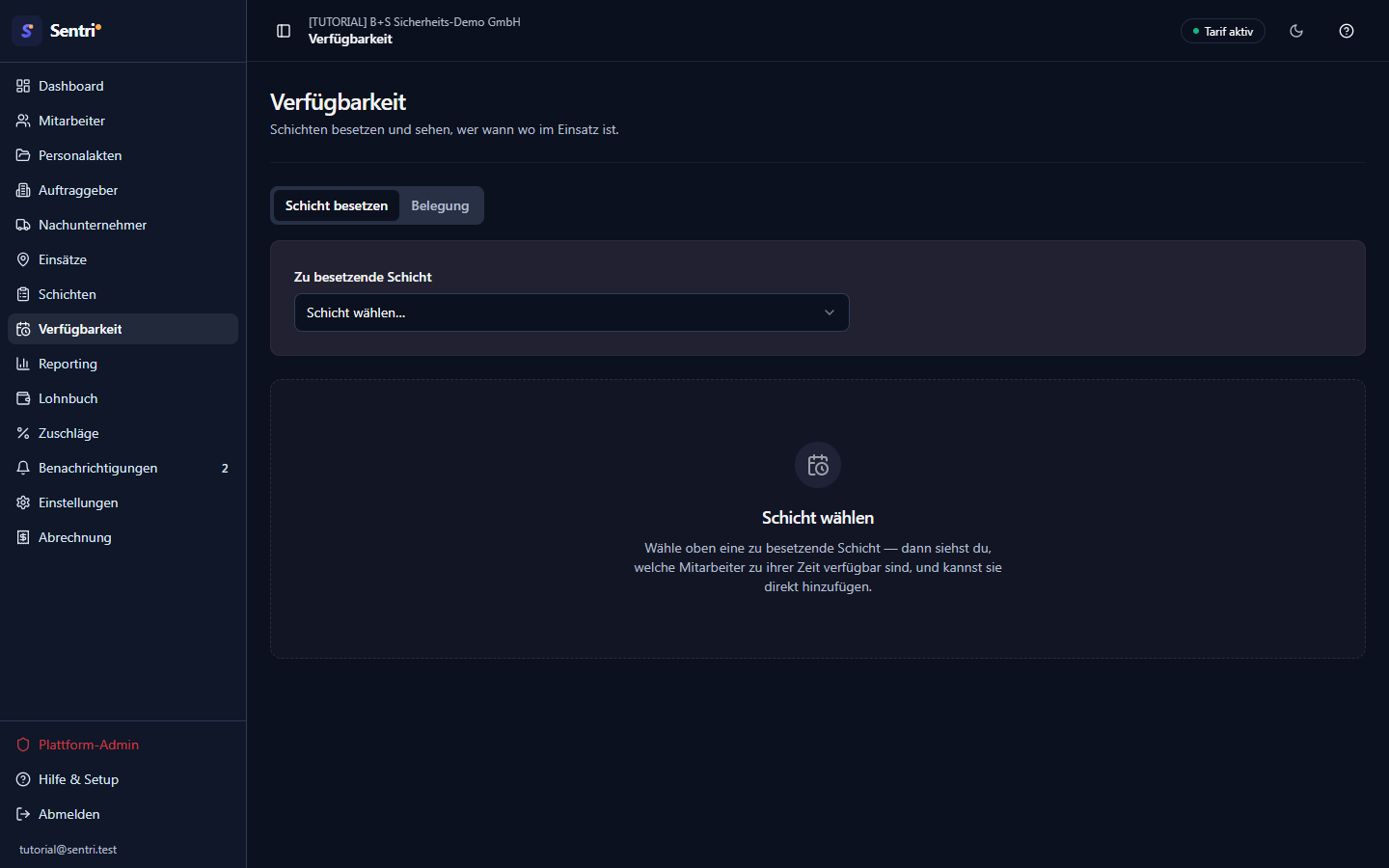
Die Verfügbarkeit beantwortet zwei Fragen, die im Dispo-Alltag ständig auftauchen: „Wer ist frei und passt auf diese Schicht?" und „Wer von meinen Leuten ist in diesem Zeitraum eigentlich schon wo im Einsatz?". Beides steckt auf einer Seite unter /dashboard/verfuegbarkeit, aufgeteilt in zwei Tabs — Schicht besetzen (schicht-getrieben: du wählst eine offene Schicht und siehst passende Kandidaten) und Belegung (mitarbeiter-getrieben: eine Kalendermatrix, wer wann wo steckt).
Die Seite ist für Owner (Geschäftsführung/Inhaber), Disponenten und Supervisor (Teamleiter) gedacht — also alle, die planen und besetzen. Bewacher (Einsatzkräfte) werden nach dem Login automatisch in die Mitarbeiter-App unter /me umgeleitet und sehen diese Seite gar nicht; sie sehen nur ihre eigenen Schichten. Nutzer mit Doppelrolle (Verwaltung und eigene Schichten) können per Ansicht-Wechsel zwischen der Verwaltungsansicht und /me umschalten.
Die Verfügbarkeit ist bei jeder Firma Standard aktiv (Flag nav_verfuegbarkeit, fail-open) — du musst nichts freischalten.
So funktioniert's
Tab „Schicht besetzen": die richtige Person für eine offene Schicht finden
Dieser Tab dreht sich um eine konkrete Schicht. Du wählst sie oben aus, und Sentri prüft für jeden Mitarbeiter, ob er zum Zeitfenster dieser Schicht passt — und warnt bei Überschneidungen, zu kurzer Ruhezeit oder zu vielen Wochenstunden.
- Öffne die Seite über die Seitenleiste (Verfügbarkeit) oder springe direkt aus der Schichtenseite hinein — ein Klick auf „Verfügbarkeit prüfen" bzw. der Deep-Link
?shiftId=…öffnet die Seite mit vorgewählter Schicht. - Wähle im Feld Zu besetzende Schicht die Schicht aus dem Auswahlmenü. Jeder Eintrag zeigt Wochentag, Uhrzeit, Einsatzort und die schon eingeplante Crew-Zahl (z. B. „Fr 15.08. · 18:00–02:00 · Stadion · 3 Crew").
- Unter dem Auswahlmenü erscheint eine Info-Zeile mit Datum, Uhrzeit und Einsatzort der Schicht sowie die Zeile Eingeplant (N): mit den bereits zugewiesenen Mitarbeitern als kleine Chips. Über das × an einem Chip nimmst du jemanden direkt wieder aus der Schicht.
- Links siehst du jetzt die Kandidatenliste — alle Mitarbeiter, nach Status gruppiert (siehe unten). Bereits eingeplante Personen tauchen hier nicht mehr auf, sie stehen ja schon in der Crew-Zeile.
Hinweis: Hat die Schicht keine Endzeit hinterlegt, kann Sentri die Verfügbarkeit nicht berechnen und zeigt „Schicht ohne Endzeit — Verfügbarkeit nicht prüfbar." Trage in der Schicht erst ein Ende ein.
Die Status-Gruppen verstehen
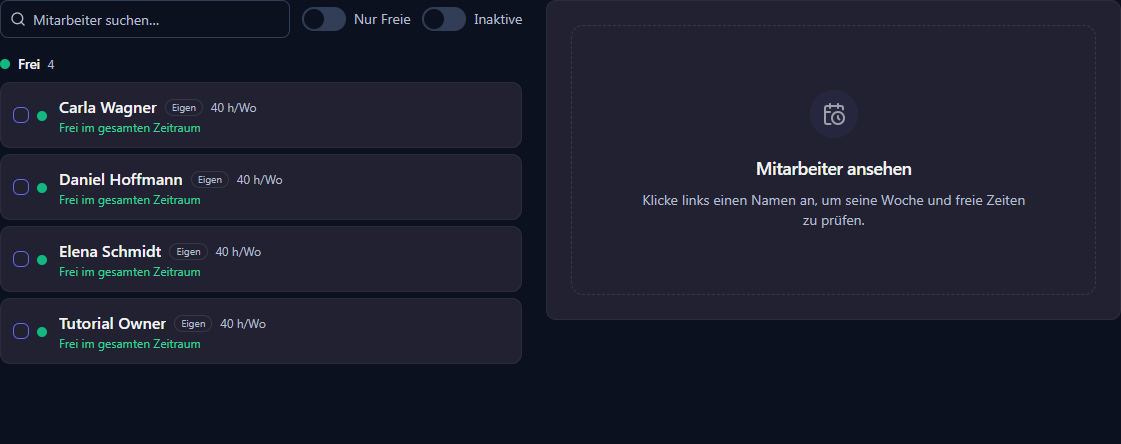
Die Kandidaten sind nach Ampel-Status gruppiert, von „passt problemlos" bis „geht nicht" (streng → locker). Jeder Status hat einen farbigen Punkt und eine kurze Begründung unter dem Namen:
- Frei (grün) — keine einzige Schicht im geladenen Zeitraum. Der Mitarbeiter ist komplett verfügbar.
- Anderweitig verplant, aber frei (blau) — hat andere Schichten, aber keine davon kollidiert mit deinem Zielfenster. Die Begründung nennt die Zahl der Schichten im Zeitraum.
- Knapp (Ruhezeit) (gelb) — es gibt keine Überschneidung, aber die Pause zur Nachbarschicht liegt unter der Mindest-Ruhezeit (Standard 11 Stunden). Die Zeile zeigt z. B. „Nur 8,5 h Ruhezeit zur Nachbarschicht".
- Überlastet (orange) — mit dieser Schicht würde der Mitarbeiter über seine Wochenstunden-Obergrenze kommen. Nur sichtbar, wenn die Wochenstunden-Prüfung in den Regeln aktiv ist.
- Konflikt (rot) — eine bestehende Schicht überlappt dein Zielfenster direkt. Die Zeile nennt die kollidierende Schicht mit Uhrzeit.
- Inaktiv (grau) — der Mitarbeiter ist deaktiviert. Standardmäßig ausgeblendet; über den Schalter Inaktive einblendbar.
Welche dieser Prüfungen greifen und mit welchen Schwellen, legst du pro Firma in den Einstellungen fest (Karte Verfügbarkeits- & Konfliktregeln) — dazu unten mehr.
Kandidaten filtern und die Woche eines Mitarbeiters prüfen
- Über das Suchfeld Mitarbeiter suchen… filterst du nach Name.
- Der Schalter Nur Freie blendet alle bis auf „Frei" und „Anderweitig verplant, aber frei" aus — praktisch, wenn du nur konfliktfreie Leute sehen willst.
- Der Schalter Inaktive zeigt zusätzlich deaktivierte Mitarbeiter.
- Klick auf einen Namen öffnet rechts die Timeline dieses Mitarbeiters: seine Woche als Tageskacheln, mit allen Einsätzen und dem hervorgehobenen Ziel-Block (deine zu besetzende Schicht). Über die Pfeile blätterst du bis zu drei Wochen vor bzw. eine Woche zurück, um zu sehen, ob rund um das Zielfenster genug Luft ist.

Mitarbeiter zur Schicht hinzufügen
- Setze bei einem oder mehreren Kandidaten das Kontrollkästchen links.
- Unten erscheint eine Aktionsleiste mit „N ausgewählt". Über Auswahl leeren verwirfst du die Auswahl, über Zu dieser Schicht hinzufügen planst du alle Ausgewählten auf die Schicht ein.
- Ist unter der Auswahl jemand mit Konflikt, fragt Sentri sicherheitshalber nach („Konflikt bei der Auswahl") — du kannst dann Trotzdem hinzufügen wählen oder abbrechen. So verhinderst du versehentliche Doppelbuchungen, kannst sie aber bewusst zulassen.
- Nach dem Hinzufügen wandern die Personen aus der Kandidatenliste in die Eingeplant-Zeile oben, und der Crew-Zähler der Schicht steigt.
Tipp: War jemand vorher auf dieser Schicht als „abgesagt" markiert und du fügst ihn erneut hinzu, reaktiviert Sentri die bestehende Zuweisung automatisch — es entsteht keine Dublette.
Tab „Belegung": wer ist wann wo im Einsatz
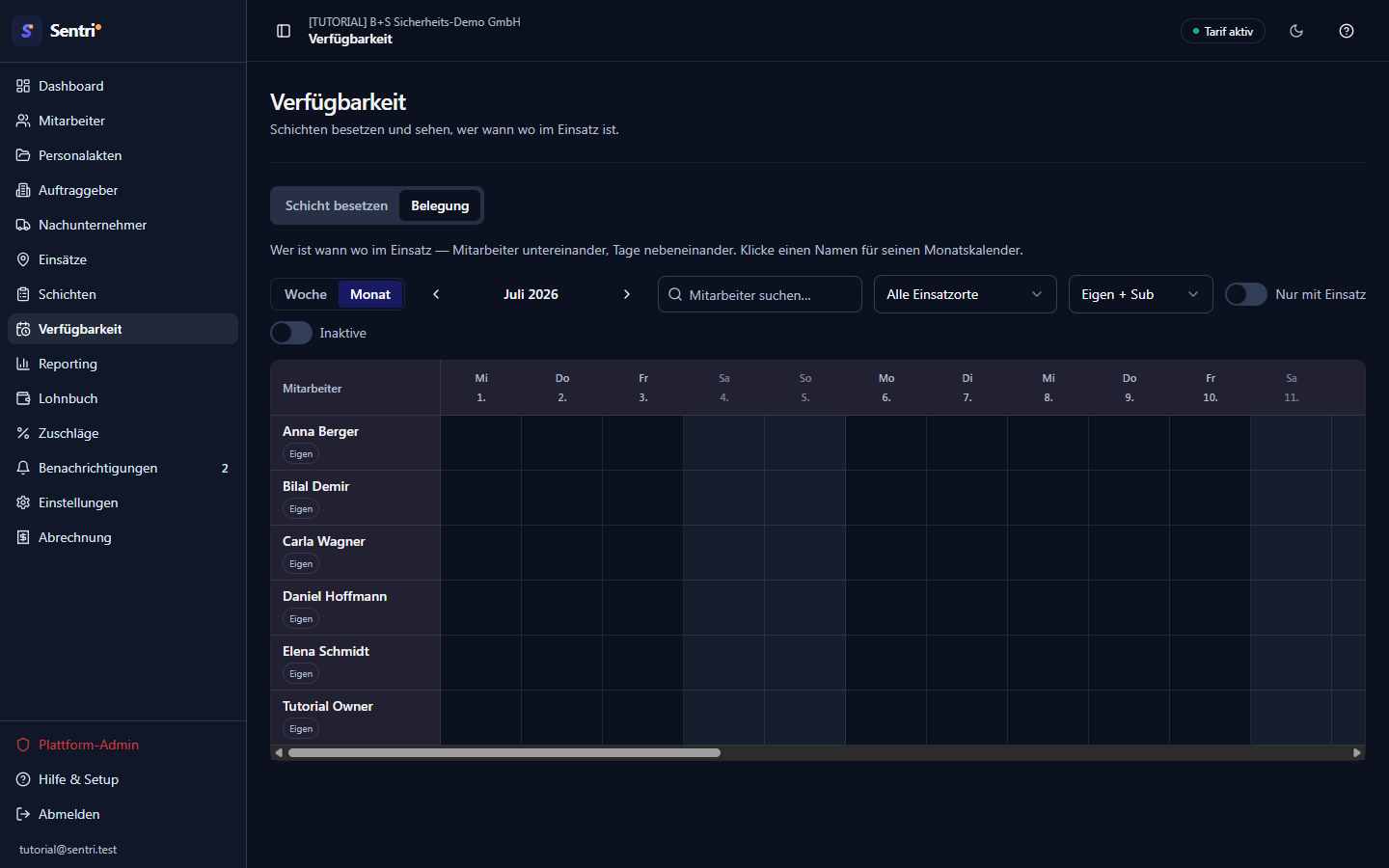
Der Belegung-Tab dreht die Perspektive um: nicht eine Schicht, sondern deine ganze Mannschaft über einen Zeitraum. Zeilen sind Mitarbeiter, Spalten sind Tage, und jede belegte Zelle zeigt Uhrzeit und Einsatzort. So erkennst du auf einen Blick Lücken, Häufungen und wer in einer bestimmten Woche noch frei ist.
- Wechsle oben auf den Tab Belegung (die URL merkt sich das über
?tab=belegung). - Schalte mit dem Woche / Monat-Umschalter zwischen Wochen- und Monatsansicht. Standard ist Monat.
- Mit den Pfeilen blätterst du durch die Zeiträume; sobald du nicht mehr im aktuellen Zeitraum bist, erscheint ein Heute-Button, der zurückspringt. Die Beschriftung in der Mitte zeigt Kalenderwoche bzw. Monat und Jahr.
- Auf Desktop (breiter Bildschirm) siehst du die Matrix: Mitarbeiter links (Namensspalte bleibt beim Scrollen stehen), Tage oben (Kopfzeile bleibt stehen). Wochenenden und der heutige Tag sind farblich abgesetzt.
- Auf Mobil (schmaler Bildschirm) wäre die Matrix bis zu ~2800 px breit und daher unbrauchbar — stattdessen erscheint eine Mitarbeiter-Liste, bei der jede Zeile die Zahl der Einsätze im Zeitraum als Badge zeigt („3 Einsätze").
Hinweis: Die Tag-Zuordnung folgt der Berlin-Zeitzone, nicht der Zeitzone deines Geräts. Eine Nachtschicht, die z. B. um 22:00 beginnt und um 06:00 endet, erscheint komplett am Starttag — mit einem kleinen Pfeil → als Hinweis „läuft in den Folgetag". So gibt es keine doppelten Einträge über zwei Tage.
Belegung filtern und in den Monatskalender eintauchen
- Über Mitarbeiter suchen… grenzt du auf einen Namen ein.
- Der Einsatzort-Filter listet alle im Zeitraum vorkommenden Einsatzorte; wähle einen, um nur Mitarbeiter mit Einsatz dort zu sehen. Standard ist Alle Einsatzorte.
- Der Typ-Filter schaltet zwischen Eigen + Sub, Nur Eigene und Nur Nachunternehmer — hilfreich, wenn du z. B. nur eigene Leute oder nur die Kräfte eines Nachunternehmers sehen willst.
- Der Schalter Nur mit Einsatz blendet alle aus, die im Zeitraum gar keine Schicht haben. Der Schalter Inaktive zeigt zusätzlich deaktivierte Mitarbeiter.
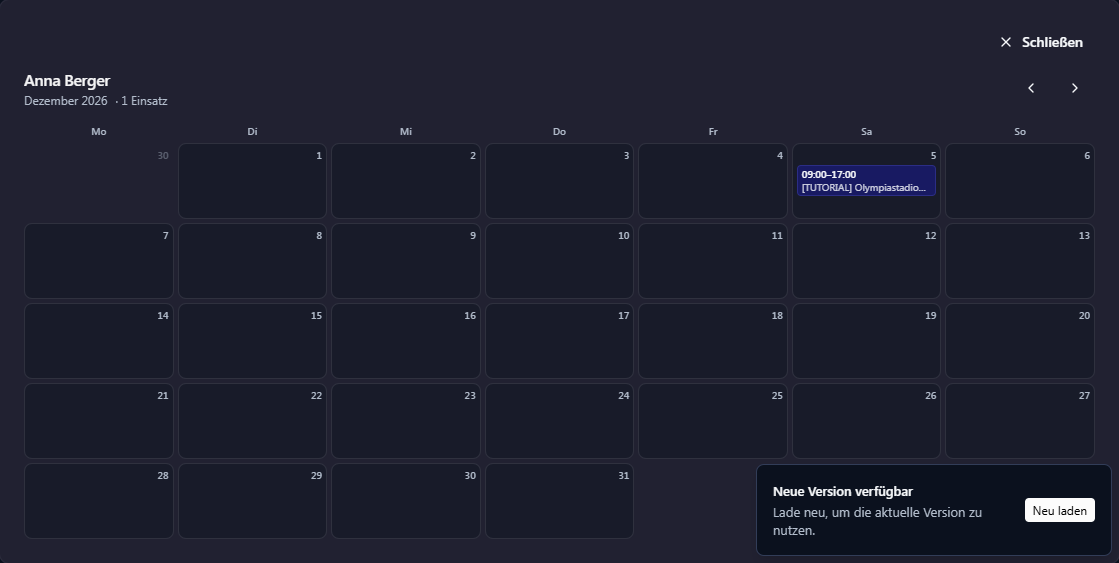
- Ein Klick auf einen Namen (Desktop) oder eine Listenzeile (Mobil) öffnet unten den Monatskalender genau dieses Mitarbeiters — sein Monat als Wochen-Grid mit allen Einsätzen, blätterbar über die Monatspfeile. Hat er in dem Monat keine Schicht, steht dort „Keine Einsätze in diesem Monat." Über Schließen klappst du den Kalender wieder zu.
- Ein Klick auf einen Schicht-Chip (in der Matrix oder im Monatskalender) springt zur Schichtenseite und öffnet dort die Schicht-Details, damit du sie nachvollziehen oder bearbeiten kannst.
Die Prüfregeln pro Firma einstellen
Wie streng der Schicht besetzen-Tab wertet, bestimmst du zentral in den Einstellungen über die Karte Verfügbarkeits- & Konfliktregeln:
- Zeitüberschneidung als Konflikt — eine überlappende Schicht gilt als harter Konflikt (rot). Standard: an.
- Ruhezeit prüfen plus Mindest-Ruhezeit (Stunden) — warnt „knapp" (gelb), wenn zwischen Nachbarschicht und Zielfenster weniger als die eingestellte Ruhezeit liegt. Standard: an, 11 Stunden (ArbZG-Praxis). Zulässig sind 0–48 Stunden.
- Wochenstunden prüfen plus Wochenstunden-Obergrenze (Stunden) — markiert „überlastet" (orange), wenn das Zielfenster die Wochenstunden über die Grenze hebt. Standard: aus. Lässt du das Obergrenzen-Feld leer, greift stattdessen der individuelle Wochenstunden-Wert je Mitarbeiter aus der Personalakte.
Hinweis: Diese Regeln gelten pro Firma. Ist die Regel-Zeile noch nicht gespeichert, arbeitet Sentri mit den sicheren Standardwerten (Überschneidung + Ruhezeit 11 h an, Wochenstunden aus) — die Seite funktioniert also auch ohne eigene Einstellung.
Beispiel-Workflow
Freitagnachmittag, ein Mitarbeiter fällt für die Stadion-Schicht aus. Um 16:00 meldet sich einer deiner Bewacher krank, der abends um 18:00 am Stadion eingeteilt war. Du brauchst schnell Ersatz.
- Du öffnest Verfügbarkeit und bleibst im Tab Schicht besetzen.
- Im Feld Zu besetzende Schicht wählst du „Fr 15.08. · 18:00–02:00 · Stadion". Oben siehst du die aktuelle Crew und dass ein Platz fehlt.
- Du schaltest Nur Freie ein, um sofort nur konfliktfreie Leute zu sehen. In der Gruppe Frei stehen drei Namen.
- Einen davon klickst du an — rechts zeigt die Timeline, dass er das ganze Wochenende frei ist. Passt.
- Du setzt sein Kontrollkästchen und klickst unten Zu dieser Schicht hinzufügen. Er wandert nach oben in die Eingeplant-Zeile, der Crew-Zähler stimmt wieder.
Ergebnis: Die Lücke ist in unter einer Minute geschlossen, ohne dass du in mehreren Schichten manuell nachsehen musstest, wer noch frei ist.
Montagsplanung für die kommende Woche. Du willst prüfen, ob deine Leute für die nächste Woche sinnvoll verteilt sind und niemand doppelt oder gar nicht eingeplant ist.
- Du gehst in den Tab Belegung und stellst den Umschalter auf Woche, blätterst mit dem Pfeil auf die kommende KW.
- Du schaltest Nur mit Einsatz aus, um auch die Leerlaufenden zu sehen. In der Matrix erkennst du sofort zwei Mitarbeiter ganz ohne Einsatz und einen mit fünf Nächten hintereinander.
- Den mit fünf Nächten klickst du an — sein Monatskalender bestätigt die Häufung. Über einen Schicht-Chip springst du in die Schichtenseite und verschiebst eine seiner Nächte auf einen der freien Kollegen.
Häufige Fehler
- „Schicht ohne Endzeit — Verfügbarkeit nicht prüfbar." → Die gewählte Schicht hat kein Ende hinterlegt. Ohne Zeitfenster kann Sentri weder Überschneidung noch Ruhezeit rechnen. Lösung: In der Schicht (auf der Schichtenseite) eine Endzeit eintragen.
- Kandidat erscheint gar nicht in der Liste → Er ist entweder schon auf dieser Schicht eingeplant (dann steht er oben in der Eingeplant-Zeile), oder er ist deaktiviert (Schalter Inaktive einschalten), oder der Filter Nur Freie blendet seinen Status aus. Prüfe Suchfeld und beide Schalter.
- Jemand steht auf „Überlastet", obwohl er kaum Stunden hat → Die Wochenstunden-Prüfung nutzt entweder deine feste Obergrenze oder die individuellen Wochenstunden aus der Personalakte. Ist dort ein sehr niedriger Wert hinterlegt, schlägt die Warnung früh an. Lösung: Wochenstunden in der Personalakte prüfen oder die Obergrenze in den Regeln anpassen.
- „Knapp"-Warnungen häufen sich unerwartet → Die Mindest-Ruhezeit steht standardmäßig auf 11 Stunden. Ist das für deinen Betrieb zu streng, senke sie in den Einstellungen unter Verfügbarkeits- & Konfliktregeln — oder schalte die Ruhezeit-Prüfung ganz aus.
- Nachtschicht erscheint „am falschen Tag" → Sie erscheint bewusst am Starttag (Berlin-Zeit), markiert mit →. Das ist kein Fehler: Eine Schicht wird nie doppelt über zwei Tage gezeigt, sondern immer dort, wo sie beginnt.
- Auf dem Handy fehlt die Matrix → Die MA×Tage-Matrix ist zu breit fürs Handy und wird dort durch die kompakte Mitarbeiter-Liste mit Einsatz-Zähler ersetzt. Zum Detail tippe eine Zeile an — der Monatskalender öffnet sich darunter.
- Änderung an den Regeln wirkt nicht → Die Regeln gelten pro Firma und müssen in den Einstellungen gespeichert werden. Bis dahin greifen die Standardwerte. Nach dem Speichern erscheinen die neuen Bewertungen im nächsten Aufbau der Kandidatenliste.
Verwandte Themen
- Schichten — Schichten anlegen, bearbeiten und Zuweisungen verwalten (Ziel der Schicht-Chips und des „Verfügbarkeit prüfen"-Sprungs).
- Mitarbeiter — Stammdaten, Eigen- vs. Nachunternehmer-Kennzeichnung und Aktiv-/Inaktiv-Status.
- Personalakten — individuelle Wochenstunden und die „Einsätze"-Ansicht je Mitarbeiter.
- Einstellungen — die firmenweiten Verfügbarkeits- & Konfliktregeln.
- Nachunternehmer — Fremdpersonal, das im Typ-Filter der Belegung getrennt anzeigbar ist.