QUASOD-Import — DFB-PDF & Quasod-CSV in einem Weg
Der QUASOD-Import bringt die Schulungs- und Qualifikationsnachweise deiner Einsatzkräfte automatisch in die Personalakten — egal, ob sie als PDF-Liste aus dem DFB-Portal oder als CSV-Export aus Quasod vorliegen. Beide Wege laufen über einen einzigen Upload: Du wählst eine Datei, Sentri erkennt am Dateityp selbst, ob es eine PDF oder eine CSV ist, liest die Teilnehmer aus, gleicht sie mit deinem Mitarbeiterstamm ab und schreibt E-Learning-Status, Modul-Ergebnisse und Prüfungspunkte in die jeweilige Personalakte.
Diese Seite richtet sich an Owner, Disponenten und Supervisor (Teamleiter) — also an alle, die Personal verwalten. Bewacher werden nach dem Login automatisch in die Mitarbeiter-PWA unter /me umgeleitet und sehen diese Verwaltungsseite gar nicht. Der QUASOD-Import gehört zum Personalakten-Paket (TierGate feature="personnel"): Ist dein Tarif dafür freigeschaltet, findest du ihn direkt im Mitarbeiter-Bereich; andernfalls zeigt Sentri einen Hinweis zum Freischalten.
Hinweis: Der interne Datenweg heißt aus historischen Gründen noch „DFB". In der Oberfläche ist alles unter dem Namen QUASOD-Import vereinheitlicht — du musst dir also keine zwei Funktionen merken.
So funktioniert's
Import öffnen
- Öffne den Bereich Mitarbeiter über die Seitenleiste (Route
/dashboard/mitarbeiter). - Klick in der Toolbar auf QUASOD-Import. Du landest auf
/dashboard/mitarbeiter/quasod-import. - Du siehst oben eine große Drop-Zone („PDF oder CSV hierher ziehen") und darunter den Import-Verlauf mit allen bisherigen Imports.
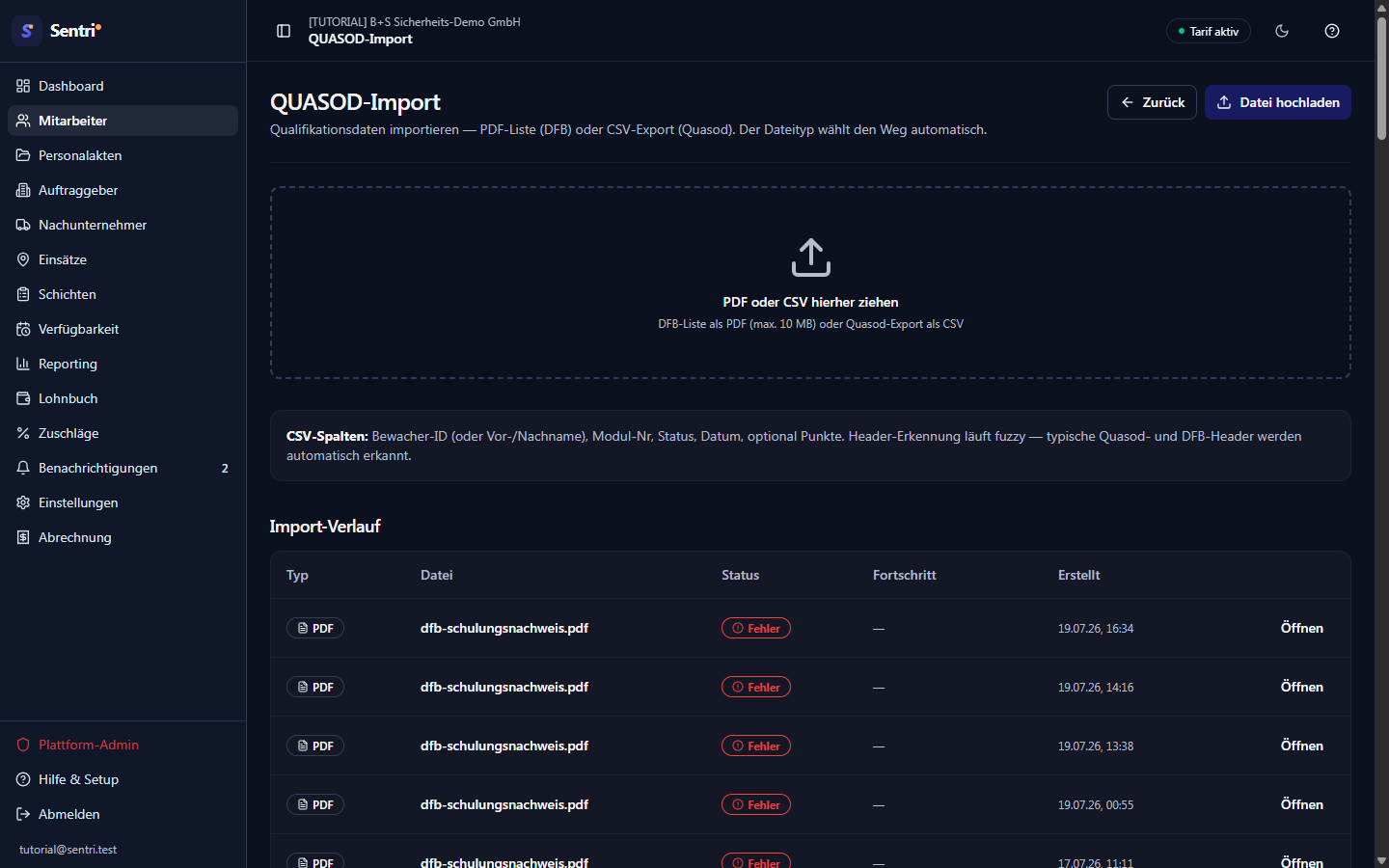
Tipp: Der Import-Verlauf zeigt PDF- und CSV-Jobs gemeinsam in einer Liste, nach Datum sortiert. Am Typ-Badge (PDF oder CSV) erkennst du sofort, welcher Weg genutzt wurde.
Datei hochladen — der Dateityp wählt den Weg
- Zieh die Datei per Drag-and-drop in die Drop-Zone oder klick oben rechts auf Datei hochladen und wähle sie im Datei-Dialog.
- Sentri erkennt den Typ automatisch: Endet der Name auf
.pdf(oder ist es eine PDF), läuft der PDF-Weg an; endet er auf.csv, läuft der CSV-Weg. Andere Formate lehnt Sentri mit einer Meldung ab. - Es wird immer nur eine Datei pro Vorgang verarbeitet — es gibt keinen Parallel-Upload mehrerer Dateien. Für mehrere Listen lädst du sie nacheinander hoch.
Achtung: Eine PDF darf höchstens 10 MB groß sein. Größere Dateien weist Sentri mit „Datei zu groß (max. 10 MB)" ab. Exportiere die Liste dann ohne unnötige Bild-Anhänge neu oder teile sie auf.
PDF-Weg: Lesen, Vorschau, Review
Der PDF-Weg ist für die offiziellen Teilnehmerlisten aus dem DFB-Portal gedacht. Sentri versucht die Datei zuerst deterministisch zu lesen — also direkt aus dem Text- und Farb-Layer der PDF, ohne KI. Das ist in Sekunden fertig, verursacht keine KI-Kosten und liefert reproduzierbare Ergebnisse. Nur wenn das nicht klappt (z. B. bei eingescannten PDFs oder ungewöhnlichem Layout), springt automatisch die KI-Extraktion ein.
- Nach dem Upload legt Sentri einen Job an und zeigt eine Vorverarbeitungs-Anzeige mit den Phasen Job wird angelegt…, PDF wird gelesen… und ggf. PDF-Seiten werden gerendert / Assets werden hochgeladen samt Fortschrittsbalken.
- Lass den Tab während dieser Vorverarbeitung offen — das Rendern und Hochladen passiert im Browser. Sobald die Seiten auf dem Server sind, kannst du weggehen.
- Gelingt das deterministische Lesen, wirst du sofort in die Detail-Ansicht des Jobs geleitet (
/dashboard/mitarbeiter/quasod-import/jobs/<id>) und siehst die Meldung „X Mitarbeiter gelesen — bereit zum Prüfen". - Muss die KI übernehmen, läuft die Extraktion im Hintergrund auf dem Server weiter. In der Detail-Ansicht erscheint eine Live-Vorschau: links Miniaturbilder aller PDF-Seiten mit einer „liest"-Markierung auf der Seite, die gerade verarbeitet wird, rechts eine Liste Gelesen, die mit jedem neuen Treffer live mitwächst. Ein Badge oben zeigt „X gelesen".
Hinweis: Der Status eines PDF-Jobs durchläuft die Stufen Wartet (
pending/preprocessing), Extrahiert (extracting), Bereit zum Reviewen (extraction_done), In Review (matching) und Fertig (completed). Bleibt etwas hängen, siehst du Fehler (failed) statt eines endlosen Spinners.
Fehler werden sichtbar gemacht — kein Endlos-Spinner
Wenn die KI-Extraktion nichts liefert (häufigste Ursache: KI-Guthaben aufgebraucht oder Provider-Timeout), lässt Sentri dich nicht auf einen leeren Balken starren:
- Kommt ein echter Fehler zurück, erscheint ein rotes Fehler-Banner mit der Meldung direkt in der Detail-Ansicht.
- Wurden schon mehrere Zeilen verarbeitet, aber 0 Einträge gelesen, zeigt Sentri ein gelbes Warn-Banner mit dem Hinweis, dass vermutlich das KI-Guthaben leer ist oder der Provider nicht antwortet — mit der Empfehlung, den Job abzubrechen und es mit aufgeladenem Guthaben oder als CSV erneut zu versuchen.
- Solange ein Job noch Wartet, Extrahiert oder in der Vorverarbeitung ist, kannst du ihn über Abbrechen stoppen — bereits gelesene Seiten bleiben erhalten und lassen sich später prüfen.
Match-Review: das Herzstück
Sobald die Extraktion fertig ist (Status Bereit zum Reviewen), erscheint die Prüf-Tabelle. Hier entscheidest du pro extrahiertem Datensatz, was mit ihm passiert, bevor etwas gespeichert wird. Sentri hat schon einen Vorschlag gemacht — du kontrollierst und korrigierst nur noch.
- Oben stehen Filter-Chips: Alle, Matches, Neue, Konflikte, Übersprungen — jeweils mit Anzahl. So arbeitest du gezielt z. B. nur die Konflikte ab.
- Jede Zeile zeigt Name, DFB-PIN, E-Learning-Status mit Datum, die acht Modul 2–9-Kreise (grün = bestanden, rot = nicht bestanden, grau = ausstehend; ein amberfarbener Ring markiert unsichere Erkennung, die du prüfen solltest), die Prüfung (Punkte + Datum), die zugeordnete Mitarbeiter-Person, ein Match-Badge und eine Aktion.
- In der Spalte Match siehst du, wie zugeordnet wurde: PIN (über die DFB-PIN), Name (über den Namen), kein Match (niemand gefunden) oder Konflikt (mehrdeutig).
- In der Spalte Aktion wählst du pro Zeile: Aktualisieren (Daten in bestehende Akte schreiben), Anlegen (neuen Mitarbeiter aus den Nachweis-Daten erstellen) oder Überspringen (Zeile ignorieren). Bei einem Konflikt wählst du in der Spalte Mitarbeiter über ein Dropdown die richtige Person aus; die wahrscheinlichen Kandidaten stehen oben, darunter der ganze Stamm.
- Prüf die Vorschläge und passe an, wo nötig. Klick dann auf Alle speichern (X) oben rechts. Filterst du vorher, heißt der Button z. B. Konflikte speichern (X) und speichert nur die gefilterten Zeilen.
- Sentri speichert mit einem Fortschritts-Icon je Zeile (Spinner → grüner Haken bei Erfolg, rote Meldung bei Fehler). Am Ende meldet es „X Qualifikationen gespeichert". Der Job steht danach auf Fertig und die Tabelle ist schreibgeschützt.
- Über Zur Mitarbeiterliste springst du zurück und siehst die aktualisierten Nachweise sofort in den Personalakten.
Achtung: Konflikte (mehrdeutige Treffer) werden nicht automatisch mitgespeichert. Solange du dort keinen Mitarbeiter auswählst oder auf Anlegen stellst, bleibt die Zeile unverändert. Filtere gezielt auf Konflikte, damit dir keiner durchrutscht.
Mehr zur Zuordnung von Personen und zum Anlegen neuer Akten findest du unter Mitarbeiter verwalten und Personalakten.
CSV-Weg: sofortiger Server-Import
Der CSV-Weg ist für Exporte aus dem Quasod-Schulungsportal (und ähnliche Tabellen). Er läuft direkt auf dem Server — ohne Review-Tabelle:
- Lad die CSV über dieselbe Drop-Zone oder Datei hochladen hoch. In der Drop-Zone erscheint „CSV wird importiert…".
- Sentri erkennt die Spalten fuzzy: Bewacher-ID (oder alternativ Vor-/Nachname), Modul-Nr, Status, Datum und optional Punkte — typische Quasod- und DFB-Header werden automatisch zugeordnet.
- Nach dem Import meldet Sentri z. B. „Import abgeschlossen: 42/50 Zeilen gematcht, 8 Konflikte" und die CSV taucht im Verlauf auf.
- Hat der Import Konflikte (Zeilen, die keiner Person eindeutig zugeordnet werden konnten), erscheint in der Verlaufszeile ein Konflikte-Button. Ein Klick öffnet ein Panel mit Zeile, Grund und den Rohdaten jeder Konfliktzeile — so siehst du genau, welche Angaben nicht zugeordnet werden konnten, und kannst die CSV korrigieren und neu hochladen.
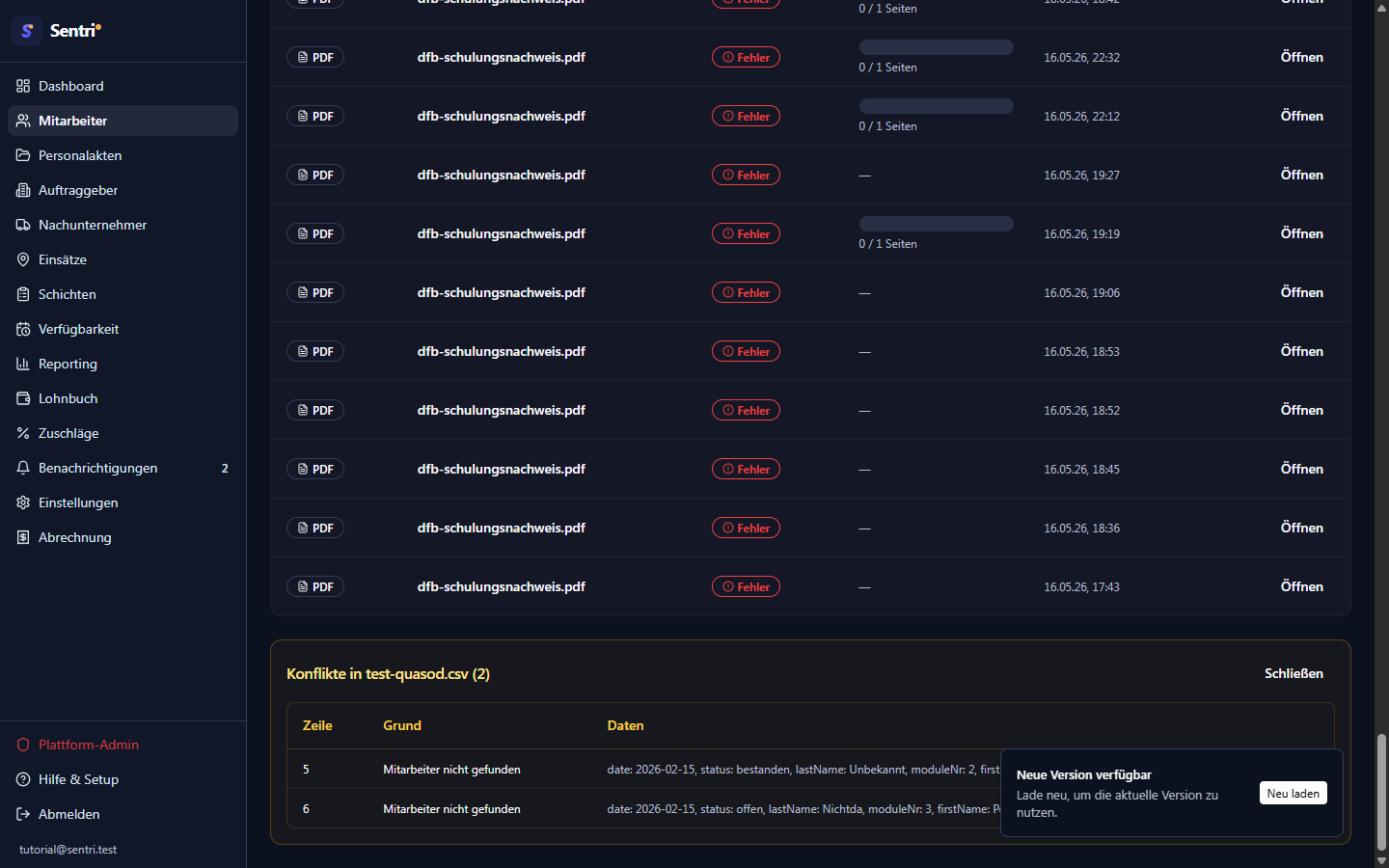
Tipp: Die zuverlässigste Zuordnung gelingt über die Bewacher-ID in der CSV. Fehlt sie, matcht Sentri über Vor- und Nachname — dann steigt die Konflikt-Wahrscheinlichkeit bei Namensgleichheit.
Beispiel-Workflow
Situation: Nach der jährlichen DFB-Schulung liegt dir die offizielle Teilnehmerliste als PDF vor. 30 deiner Einsatzkräfte waren dabei, drei davon sind neu und noch nicht im System.
- Du öffnest Mitarbeiter → QUASOD-Import und ziehst die PDF (4 MB) in die Drop-Zone.
- Sentri liest die Datei deterministisch in wenigen Sekunden und leitet dich in die Job-Detailseite: „30 Mitarbeiter gelesen — bereit zum Prüfen".
- Du klickst den Filter Matches: 27 Zeilen sind sauber per PIN oder Name zugeordnet, alle auf Aktualisieren. Ein kurzer Blick auf die Modul-Kreise — überall grün, keine amberfarbenen Ringe. Passt.
- Du wechselst auf Neue: Die drei neuen Kräfte stehen auf Anlegen. Sentri erzeugt daraus vollständige Akten samt E-Learning-, Modul- und Prüfungsdaten.
- Filter Konflikte: eine Zeile — zwei „Müller" mit ähnlichem Namen. Du wählst im Mitarbeiter-Dropdown den richtigen aus und stellst die Aktion auf Aktualisieren.
- Du klickst Alle speichern (30). Nach kurzem Durchlauf: „30 Qualifikationen gespeichert". Der Job steht auf Fertig.
- Über Zur Mitarbeiterliste prüfst du zwei Akten stichprobenartig — die neuen Nachweise stehen drin, die Compliance-Warnungen für ablaufende Qualifikationen sind aktualisiert.
Variante CSV: Kommt die Liste stattdessen als Quasod-CSV, lädst du sie genauso hoch. Der Import läuft sofort durch: „Import abgeschlossen: 47/50 gematcht, 3 Konflikte". Du klickst bei der CSV-Zeile auf Konflikte, siehst, dass drei Zeilen keine Bewacher-ID hatten und über den Namen nicht eindeutig waren, ergänzt die IDs in der Quelldatei und lädst sie erneut hoch.
Häufige Fehler
- „Datei zu groß (max. 10 MB)" → Die PDF überschreitet das Limit von 10 MB. → Exportiere die Liste ohne eingebettete Bilder/Anhänge neu oder teile sie in mehrere PDFs auf und lade sie nacheinander hoch.
- „Nur PDF (DFB-Liste) oder CSV (Quasod-Export) werden unterstützt" → Du hast ein anderes Format (z. B. XLSX oder Bild) gewählt. → Exportiere aus dem Quellportal als CSV oder lade die PDF-Teilnehmerliste; XLSX zuvor in CSV umwandeln.
- Job hängt bei „Extrahiert", Badge zeigt weiter „0 gelesen" → Meist ist das KI-Guthaben aufgebraucht oder der Provider antwortet nicht (nur relevant, wenn die deterministische Lesung fehlschlug und die KI übernehmen musste). → Das gelbe Warn-Banner nennt genau das; brich den Job über Abbrechen ab und versuch es mit aufgeladenem Guthaben oder als CSV erneut.
- Konflikte werden nach dem Speichern nicht übernommen → Konflikte werden bewusst nicht automatisch gespeichert, solange kein Mitarbeiter gewählt oder auf Anlegen gestellt ist. → Filtere auf Konflikte, löse jede Zeile auf und speichere erneut.
- Modul-Kreise mit amberfarbenem Ring → Die Erkennung dieses Moduls war unsicher. → Vor dem Speichern prüfen (Kreis anfahren zeigt den erkannten Status im Tooltip) und ggf. später in der Personalakte korrigieren.
- CSV: viele Konflikte → In der CSV fehlt die Bewacher-ID, Sentri musste über den Namen matchen. → Ergänze die Bewacher-ID-Spalte im Export und lade die Datei neu hoch; das Konflikte-Panel zeigt dir die betroffenen Zeilen mit Grund.
- Seite/Toolbar-Button „QUASOD-Import" fehlt → Der Personalakten-Tarif ist nicht freigeschaltet, oder du bist als Bewacher angemeldet (Bewacher landen unter
/meund sehen keine Verwaltungsseiten). → Als Owner/Disponent/Supervisor anmelden bzw. den Tarif freischalten lassen. - „Keine Firmen-Zuordnung gefunden" beim PDF-Upload → Dein Konto ist keiner Firma zugeordnet. → An den Owner wenden, damit deine Mitgliedschaft/Rolle gesetzt wird.
Verwandte Themen
- Mitarbeiter verwalten — Personen, die beim Import zugeordnet oder neu angelegt werden.
- Personalakten — wo die importierten Nachweise landen und wie du sie pflegst.
- Daten importieren — Überblick — alle Importwege in Sentri auf einen Blick.